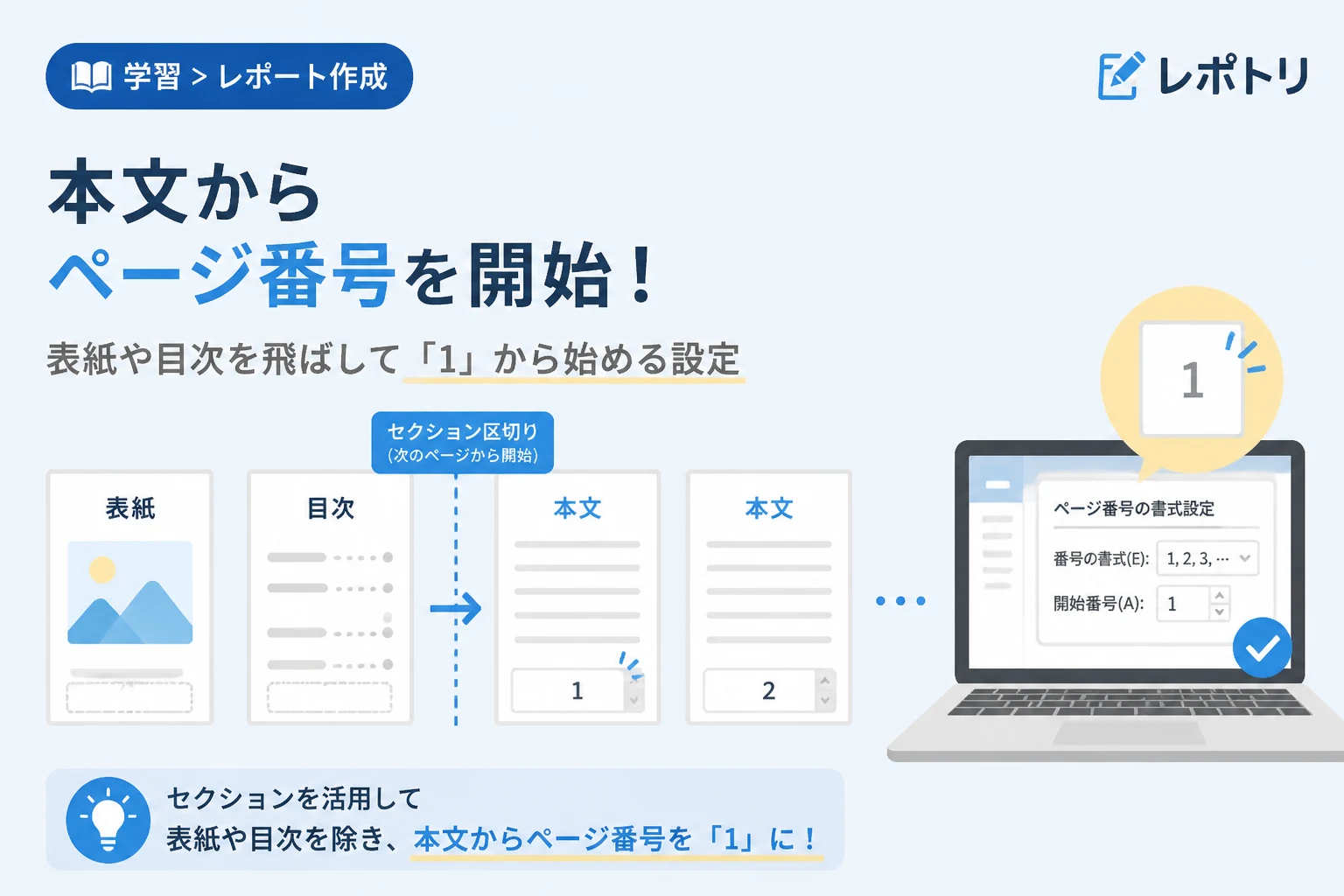
Wordでレポートやビジネス文書を作成する際、表紙や目次にはページ番号を入れず、本文の1枚目から「1ページ」として開始したいという場面は非常に多いものです。
しかし、Wordの標準機能で単にページ番号を挿入するだけでは、どうしても文書全体の1枚目が「1ページ」としてカウントされてしまいます。
この問題を解決するためには、Wordの「セクション」という概念を理解し、設定を正しく切り替える必要があります。
この記事では、2026年現在の最新のWord操作に基づき、ページ番号を途中から挿入するための手順を詳しく紹介します。
初心者の方でも迷わずに設定できるよう、重要なポイントを絞って解説を進めていきます。
Wordでページ番号を途中から開始するための基本概念
Wordで特定のページから番号を開始するためには、まず「セクションを区切る」という操作が不可欠です。
通常、Word文書は1つの大きな塊として扱われており、ページ番号の設定は文書全体に適用されます。
そこで、表紙や目次のグループと、本文のグループを別々のものとしてWordに認識させる作業が必要になります。
このグループ分けを行う機能が、「セクション区切り」と呼ばれるものです。
単なる「ページ区切り」とは異なり、セクション区切りを使用することで、ページごとに異なるヘッダーやフッター、余白、用紙の向きを設定できるようになります。
ページ番号を途中から入れる作業は、このセクションの独立性を利用して行われます。
次に、具体的な設定の流れを見ていきましょう。
ステップ1:セクション区切りを挿入する
まずは、ページ番号のルールを切り替えたい位置に「セクション区切り」を入れます。
例えば、1ページ目が表紙、2ページ目が目次、3ページ目から本文が始まる文書を想定してみましょう。
この場合、3ページ目から新しい番号を振りたいので、2ページ目の最後にカーソルを合わせます。
マウスのカーソルが2ページ目の最終行にあることを確認したら、上部のリボンメニューから「レイアウト」タブを選択してください。
「レイアウト」タブの中にある「区切り」というボタンをクリックします。
表示されたメニューの中から、「セクション区切り」の項目にある「次のページから開始」を選択してください。
これで、2ページ目までが「セクション1」、3ページ目以降が「セクション2」という状態に分割されました。
見た目上はただ改ページされたように見えますが、内部的には設定を分ける準備が整っています。
ステップ2:前のセクションとのリンクを解除する
セクションを分けただけでは、まだ前のセクションの設定を引き継いでしまう状態にあります。
次に、セクション同士のつながりを断ち切る作業を行います。
3ページ目(新しいセクションの開始ページ)のフッター部分(ページ下部の余白部分)をダブルクリックしてください。
すると、リボンに「ヘッダーとフッター」タブが表示されます。
画面の右側に「前と同じ」という文字が表示されている場合、それは前のセクションの設定を引き継いでいることを意味します。
この状態を解除するために、リボンメニューにある「前と同じヘッダー/フッター」というボタンをクリックしてください。
ボタンがグレーの状態から解除され、「前と同じ」という表示が消えれば成功です。
この操作を行わないと、後でページ番号を変更した際に、表紙や目次にも影響が出てしまうため注意が必要です。
ステップ3:ページ番号を挿入し、開始番号を設定する
リンクの解除ができたら、いよいよページ番号を挿入します。
引き続き3ページ目のフッターを選択した状態で、「ヘッダーとフッター」タブの左側にある「ページ番号」をクリックします。
「ページの下部」から、好みのデザインを選択して挿入してください。
この時点では、3ページ目に「3」という数字が入っているはずです。
これを「1」から開始するように変更するために、再度「ページ番号」をクリックし、「ページ番号の書式設定」を選択します。
表示されたダイアログボックスの下部にある「連続番号」の項目を確認してください。
「前のセクションから継続」にチェックが入っているはずなので、これを「開始番号」に変更します。
「開始番号」のボックスに「1」と入力し、「OK」をクリックしてください。
これで、3ページ目から「1」という番号が始まるようになります。
表紙や目次のページ番号を削除する方法
本文から番号を振り始めたものの、前のセクション(表紙や目次)に不要なページ番号が残ってしまうことがあります。
これは、セクションを切り離した後の操作であれば、簡単に削除することが可能です。
まず、1ページ目や2ページ目のフッター部分をクリックします。
そこに表示されているページ番号をドラッグして選択し、キーボードの「Delete」キーまたは「Backspace」キーで消去してください。
先ほど「前と同じヘッダー/フッター」を解除しているため、ここで番号を消しても3ページ目以降の番号が消えることはありません。
もし3ページ目以降の番号も一緒に消えてしまった場合は、リンクの解除が正しく行われていない可能性があります。
その際は、一度操作を戻して、ステップ2の「前と同じヘッダー/フッター」がオフになっているか再確認してください。
ページ番号の設定でよくあるトラブルと解決策
Wordのページ番号設定は複雑なため、手順通りに進めても思い通りにいかない場合があります。
よくあるトラブルとその対策をまとめましたので、参考にしてください。
| トラブルの内容 | 原因と解決策 |
|---|---|
| 「前と同じ」ボタンが押せない | カーソルが最初のセクションにあります。次のセクションのヘッダー・フッターに移動してください。 |
| 番号が「1, 2, 1, 2」のようにループする | 「開始番号」の設定が複数のセクションで有効になっています。書式設定を確認してください。 |
| セクション区切りを入れたら空白ページができた | 「次のページから開始」ではなく「偶数/奇数ページから開始」を選んでいる可能性があります。 |
| 特定のページだけ番号を消したい | そのページの前後にセクション区切りを入れ、独立させてから番号を削除してください。 |
特に多いのは、セクション区切りの位置を間違えてしまうケースです。
「ホーム」タブにある「編集記号の表示/非表示」ボタン(矢印のようなマーク)を押すと、どこにセクション区切りが入っているか画面上で確認できるようになります。
設定がうまくいかないときは、この編集記号を表示させて、意図しない場所に区切りが入っていないかチェックしてみてください。
応用:目次にはローマ数字、本文には算用数字を使う設定
学位論文やビジネス報告書では、目次部分に「i, ii, iii」といったローマ数字を使い、本文から「1, 2, 3」という算用数字を使う形式が一般的です。
この設定も、セクション区切りを活用すれば簡単に行えます。
まず、目次のセクションと本文のセクションを前述の手順で分けます。
目次のセクションのフッターを選択し、「ページ番号の書式設定」を開きます。
「番号書式」のプルダウンメニューから「i, ii, iii…」を選択してください。
次に、本文のセクションのフッターを選択し、同様に書式設定を開いて「1, 2, 3...」を選択します。
このように、セクションごとに番号の種類(書式)を使い分けることで、プロフェッショナルな文書構成が可能になります。
ヘッダーとフッターのデザインカスタマイズ
ページ番号を入れるだけでなく、デザインを整えることで文書の可読性はさらに高まります。
Wordには多くのプリセットデザインが用意されており、中央配置や右詰め、さらには「ページ / 全ページ数」といった形式も選べます。
「ページ番号」メニューの「ページの下部」から、「太字の番号 2」などを選ぶと、総ページ数を含めた表示が自動的に生成されます。
ただし、セクション区切りを使用している場合、「全ページ数」が文書全体の枚数になってしまう点には注意が必要です。
特定のセクション内の枚数だけを表示したい場合は、フィールドコードの編集という高度な操作が必要になりますが、通常の文書であれば全体のページ数が表示されていても大きな問題はありません。
フォントや文字サイズを変更したい場合は、挿入されたページ番号を直接ドラッグして、通常のテキストと同じようにフォント設定を変更してください。
まとめ
Wordでページ番号を途中から入れるための鍵は、セクション区切りとリンクの解除にあります。
最初は少し複雑に感じるかもしれませんが、一度「セクションを分ける」「前のセクションとの接続を切る」「開始番号を指定する」という3つの手順を覚えれば、どんな文書でも自由自在にレイアウトできるようになります。
表紙や目次がすっきりとした、読みやすい資料作成にぜひ役立ててください。
もし設定が崩れてしまったら、編集記号を表示してセクション区切りの位置を修正することから始めてみましょう。
丁寧な設定を行うことで、文書の信頼性も一段と向上するはずです。