大学のキャンパス内で講義資料をダウンロードしたり、オンライン授業に参加したりする際に、Wi-Fiが繋がらないトラブルは非常に困るものです。
特にAndroidスマートフォンはメーカーやOSのバージョンによって設定項目が細かく、iPhoneに比べて接続設定が複雑に感じられるケースが少なくありません。
せっかく学内のWi-Fiスポットにいるのに、自分の端末だけが「接続済み、インターネット制限あり」と表示されたり、認証画面がループしたりすると、学習の効率も下がってしまいます。
この記事では、2026年現在の最新のAndroid環境において、大学のWi-Fiに接続できない主な原因とその具体的な解決手順を詳しく解説します。
設定の見直しを行うことで、多くの接続トラブルは自分自身で解決することが可能ですので、一つずつ手順を確認していきましょう。
大学のWi-FiにAndroidで接続できない主な原因
大学のネットワークは、家庭用のWi-Fiとは異なり「エンタープライズ認証(WPA2/WPA3 Enterprise)」という高度なセキュリティ方式を採用していることが一般的です。
Android端末で接続できない場合、まずは認証設定の不一致が最も大きな原因として考えられます。
特に近年のAndroid OSでは、セキュリティ強化のために「CA証明書」の取り扱いが厳格化されており、適切な設定を行わないと接続が拒否される仕組みになっています。
また、大学が付与している「学内アカウント」の有効期限が切れていたり、パスワード変更が反映されていなかったりするケースも散見されます。
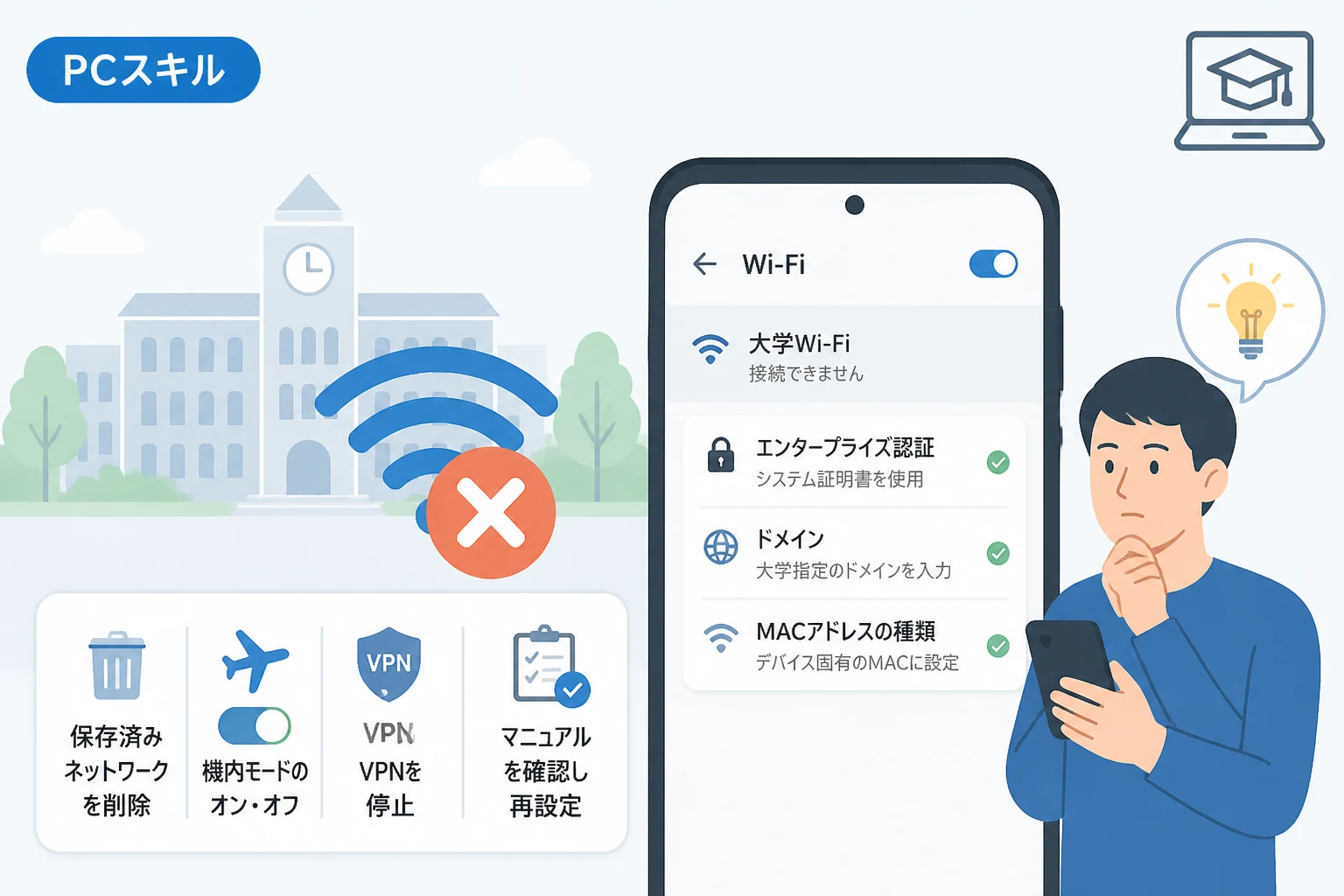
さらに、Android特有の「ランダムMACアドレス」機能が、大学側の管理システムと干渉して接続を遮断している可能性も無視できません。
電波強度は十分であるにもかかわらず通信ができないときは、ソフトウェア面の設定を一つずつ検証していく必要があります。
まず試すべき基本的な対処法
複雑な設定を見直す前に、まずは短時間で試せる基本的な操作で状況が改善するかを確認しましょう。
Wi-Fiのオン・オフと機内モードの切り替え
一時的な通信の不具合であれば、Wi-Fi機能を一度オフにしてから再度オンにすることで解決する場合があります。
それでも改善しない場合は、「機内モード」を一度有効にし、数秒待ってから無効に戻す操作を試してください。
これにより、端末の通信モジュールがリセットされ、基地局との再接続がスムーズに行われるようになります。
ネットワーク設定の削除(保存済みネットワークの解除)
過去に接続を試みて失敗した際の設定が端末に残っていると、正しく設定し直しても古い情報が優先されてしまうことがあります。
設定アプリの「ネットワークとインターネット」から、大学のWi-FiのSSID(ネットワーク名)を探し、「削除」または「保存済みネットワークを忘れる」を選択してください。
完全に情報を消去してから、最初から設定をやり直すことが接続への近道となります。
端末の再起動
Android端末そのものを再起動させることも、システム全体のキャッシュをクリアするために有効な手段です。
バックグラウンドで動作しているアプリがネットワーク設定に干渉している場合、再起動によってそれらが正常化されることが期待できます。
Android特有の「CA証明書」設定の見直し
Android 11以降のバージョンでは、大学Wi-Fiのようなエンタープライズ認証において、CA証明書の検証を「検証しない」に設定することが難しくなりました。
これが原因で、設定画面で「接続」ボタンが押せなかったり、接続が即座に切断されたりするトラブルが多発しています。
「検証しない」が選択できない場合の対処
多くの大学では、接続設定時に「CA証明書」の項目で「検証しない」を選択することを推奨していましたが、最新のAndroidではこの選択肢が表示されないか、推奨されません。
その場合は、「システム証明書を使用」を選択し、さらに「ドメイン」という入力欄に大学指定のドメイン名を入力する必要があります。
このドメイン名は、大学のITセンターが公開しているマニュアルに必ず記載されているため、正確にコピー&ペーストしてください。
ドメイン入力の重要性
ドメイン欄が空欄のままだと、セキュリティの観点からAndroidが接続をブロックしてしまいます。
例えば「wifi.university.ac.jp」のような形式の文字列が必要となるケースが多いです。
この入力を正しく行うだけで、今まで繋がらなかったWi-Fiが即座に繋がるようになる例が非常に多く報告されています。
詳細な認証設定の確認(PEAP方式)
大学のWi-Fi設定画面では、多くの項目を入力しなければなりません。
以下の表に、一般的な大学Wi-Fi(eduroam等を含む)で推奨される設定値をまとめました。
| 設定項目 | 推奨される設定値の内容 |
|---|---|
| EAP方式 | PEAP |
| フェーズ2認証 | MSCHAPV2 |
| CA証明書 | 「システム証明書を使用」または「検証しない」(OS依存) |
| オンライン証明書ステータス | 「検証しない」または「要求しない」 |
| ドメイン | 大学指定のドメイン(例:u-tokyo.ac.jp 等) |
| ID(またはアイデンティティ) | 大学から配布された学内共通ID |
| 匿名アイデンティティ | 空欄(または指定がある場合のみ入力) |
| パスワード | 学内共通パスワード |
特に「匿名アイデンティティ」の項目に間違えて自分のIDを入力してしまうと、認証エラーになることがありますので注意してください。
プライバシー設定とMACアドレスの変更
Androidにはプライバシー保護のため、接続先ごとに仮想的なMACアドレスを作成する「ランダムMAC」機能が搭載されています。
しかし、大学のネットワーク管理システムが「端末固有のMACアドレス」を登録制にしている場合、この機能が原因で接続が拒否されることがあります。
デバイス固有のMACアドレスに切り替える手順
Wi-Fi設定の詳細設定、または各SSIDの設定(歯車アイコン)の中に、「プライバシー」という項目があります。
ここで「ランダムなMACを使用する」から「デバイスのMACを使用する」に変更してみてください。
これにより、大学側のサーバーがあなたの端末を正しく識別できるようになり、通信が許可される可能性があります。
ただし、セキュリティポリシー上、ランダムMACが必須とされている大学もあるため、大学の公式サイトの指示に従ってください。
IPアドレスとプロキシの設定確認
以前に特定の場所で固定IPアドレスを設定していたり、プロキシ設定を有効にしていたりすると、大学のネットワーク環境では通信ができなくなります。
DHCPの利用を確認する
IP設定が「スタティック(静的)」になっている場合は、必ず「DHCP」に変更してください。
大学のWi-Fiは、接続した瞬間にサーバーから自動的にIPアドレスを割り当てる仕組みになっているからです。
プロキシを「なし」にする
一部の古い学内ネットワークではプロキシ設定が必要なこともありましたが、現在の多くの環境では不要です。
「プロキシ」の項目が「手動」になっていないか確認し、特段の指示がない限り「なし」に設定しましょう。
セキュリティソフトやVPNアプリの影響
Android端末にインストールしているウイルス対策ソフトや、広告ブロック機能付きのVPNアプリが接続を妨げているケースも考えられます。
特にVPNがオンになっていると、大学の認証サーバーとの通信が正常に完結しないことがあります。
Wi-Fi接続を試みる際は、VPNアプリを一時的にオフにするか、アンインストールして動作を確認してください。
また、セーフモードで端末を起動してWi-Fiに接続できるか試すことで、後から入れたアプリが原因かどうかを切り分けることができます。
それでも繋がらない場合のチェックリスト
全ての設定を見直しても繋がらない場合は、以下のポイントを最終確認してください。
- 大学のアカウントがロックされていないか(パスワードミスを繰り返すとロックされる場合があります)
- システムアップデートが保留になっていないか(OSの不具合が修正されている可能性があります)
- 周囲の他のAndroidユーザーは接続できているか(特定の機種特有の問題かどうかの切り分け)
- 学内ポータルサイトでお知らせが出ていないか(Wi-Fi機器のメンテナンス中の可能性)
特に2026年現在は、Wi-Fi 7などの新しい規格への移行期にある大学もあり、古いAndroid端末では互換性の問題が発生することもあります。
まとめ
大学のWi-FiにAndroidで接続できない問題は、多くの場合、「CA証明書のドメイン入力」や「ランダムMACアドレスの設定」を見直すことで解決します。
iPhoneとは設定項目が異なるため戸惑うかもしれませんが、大学が提供するマニュアルと照らし合わせながら、正確に項目を埋めていくことが大切です。
一度正しく設定してしまえば、次からは自動的に接続されるようになり、快適なキャンパスライフを送ることができます。
もしこれら全てを試しても改善しない場合は、端末の不具合や大学側の個別設定の問題も考えられるため、遠慮せずに大学のITサポート窓口や情報センターへ相談に行きましょう。
その際は、どのような設定を試したかをメモして持参すると、サポートがスムーズに進みます。