Excelを使って数値を入力するだけでなく、それを視覚的に伝える力は、現代のビジネスシーンにおいて非常に重要なスキルとなっています。
数字の羅列だけでは伝わりにくい情報の背景や変化を、瞬時に読み取れるようにするのがグラフの役割です。
この記事では、Excelを使い始めたばかりの方でも迷わずに、プロのような仕上がりのグラフを作成するための基本手順を詳しくご紹介します。
グラフ作成の基礎から、相手に伝わる「見せ方」のコツまでを網羅しているので、ぜひ最後まで読み進めてみてください。
Excelでグラフを作成するメリットとは
大量のデータが含まれた表をそのまま見せるよりも、グラフを活用したほうが情報の正確性は格段に高まります。
グラフは、データの推移や内訳、項目ごとの比較を一目で把握できるようにするための強力なツールです。
たとえば、売上の増減を把握したいとき、表形式では数字を一つひとつ追う必要がありますが、折れ線グラフであれば傾きを見るだけで状況が分かります。
報告書やプレゼン資料において、説得力のある根拠を示すためにも、グラフ作成スキルは欠かせません。
また、Excelはデータが更新されると自動的にグラフも修正されるため、一度作り方を覚えれば作業効率が劇的に向上します。
【ステップ1】グラフを作成するための準備
いきなりグラフを挿入する前に、まずは元となるデータの整理を正しく行うことが成功の近道です。
データの構成を整える
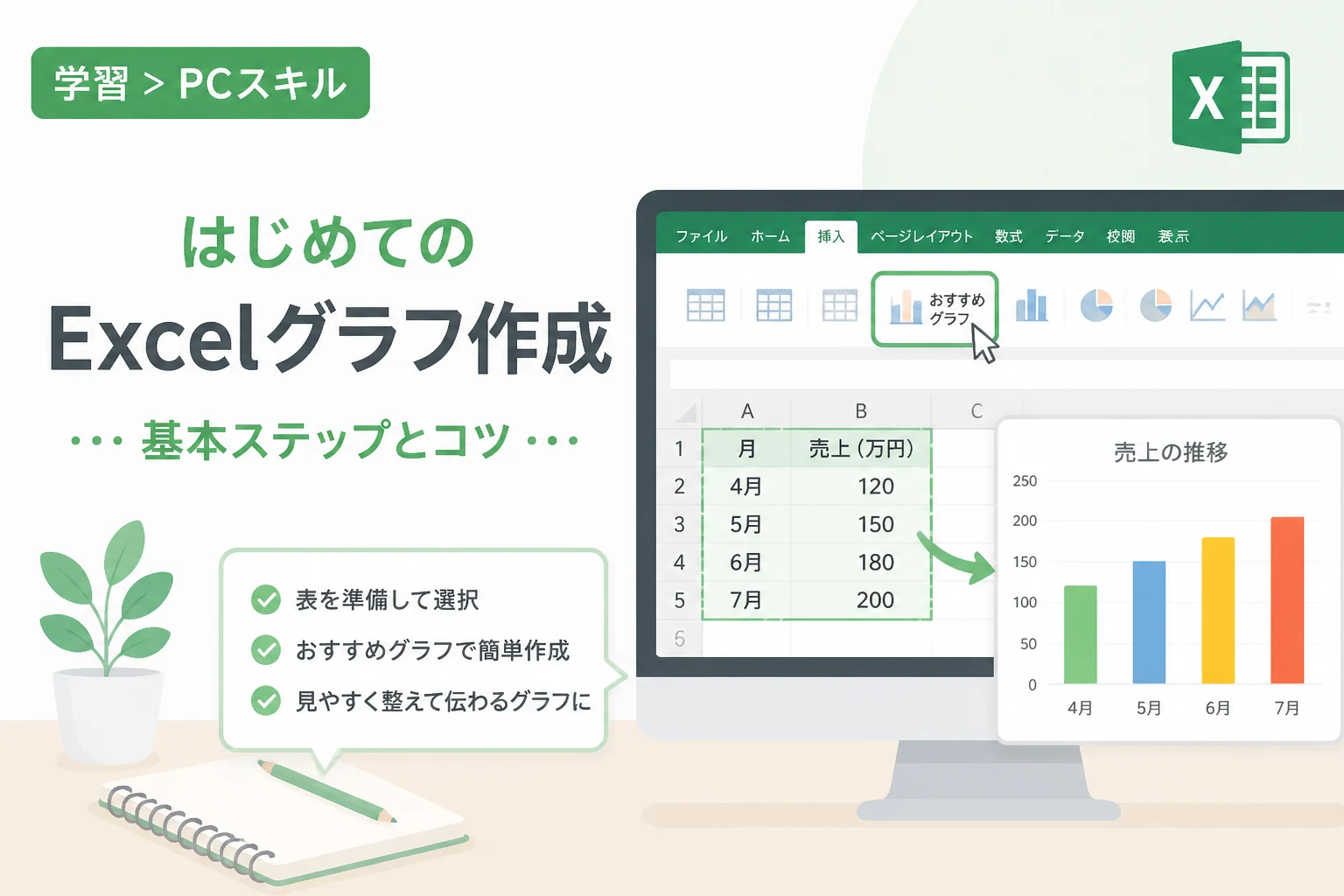
Excelでグラフを作る際は、「項目名」と「数値」が明確に分かれた表を用意しましょう。
一番上の行には「月」や「売上」といった見出しを入れ、その下に具体的なデータを入力します。
表の中に空白の行や列が混ざっていると、Excelがグラフの範囲を正しく認識できない原因になります。
データの整合性を保つために、不要な空白は削除し、連続したセル範囲にデータをまとめておくのが基本です。
グラフにする範囲を選択する
準備ができたら、グラフとして表示したい範囲をマウスのドラッグで選択します。
このとき、数値だけでなく必ず「見出し(項目名)」も含めて選択することが重要なポイントです。
見出しを含めることで、グラフの凡例や軸のラベルが自動的に作成され、後から手動で設定する手間を省けます。
離れた場所にあるデータを使いたい場合は、Ctrlキーを押しながら範囲を複数選択してください。
【ステップ2】グラフの挿入と種類の選択
範囲を選択できたら、いよいよグラフを画面上に配置する作業に進みます。
挿入タブからグラフを選ぶ
リボンメニューにある「挿入」タブをクリックし、中央付近にある「グラフ」グループを確認します。
ここには棒グラフ、折れ線グラフ、円グラフなど、さまざまなアイコンが並んでいます。
初心者の場合、まずは「おすすめグラフ」ボタンをクリックするのが最も確実な方法です。
Excelが選択されたデータの内容を分析し、そのデータに最適なグラフの候補をいくつか提示してくれます。
データに最適なグラフの種類を知る
目的によって使い分けるべきグラフの種類は異なります。
以下の表を参考に、自分が伝えたい内容に合わせて適切なグラフを選んでみましょう。
| グラフの種類 | 主な活用シーン | 特徴 |
|---|---|---|
| 棒グラフ | 項目の比較 | 売上高の比較やアンケート結果の集計に向いています。 |
| 折れ線グラフ | 時系列の変化 | 気温の推移や月別売上の変化など、流れを見るのに適しています。 |
| 円グラフ | 全体の内訳 | 市場シェアや予算の配分など、比率を示すときに使います。 |
| 散布図 | データの相関関係 | 2つの項目の関係性(例:広告費と来店数)を調べるときに便利です。 |
まずは最も汎用性が高い「棒グラフ」や「折れ線グラフ」から練習を始めると、操作に慣れやすいでしょう。
【ステップ3】グラフの見栄えを良くするカスタマイズ
Excelが標準で作成したグラフをそのまま使うのではなく、少し手を加えるだけで格段に読みやすくなります。
不要な要素を削ぎ落とす
見やすいグラフの鉄則は、「情報を盛り込みすぎないこと」にあります。
たとえば、背景に引かれている細かな「目盛線」は、数値の細部まで追う必要がない場合は削除したほうがスッキリします。
目盛線を消すには、線をクリックして選択した状態でDeleteキーを押すだけで完了です。
また、グラフの枠線も思い切って消すことで、資料全体に馴染みやすくなります。
色の使い方で「注目ポイント」を絞る
すべての棒や線に鮮やかな色を使ってしまうと、どこを見れば良いのか分からなくなります。
基本的には落ち着いたトーン(グレーなど)をベースの色として設定しましょう。
そして、特に注目してほしいデータだけを、目立つアクセントカラー(青や赤など)に変更します。
これだけで、見る人の視線を自然と「伝えたいポイント」へ誘導できるようになります。
フォントとラベルの調整
標準設定のフォントサイズは、少し小さく感じられることが多いです。
グラフタイトルは少し大きめに、軸のラベルは読みやすい大きさに調整しましょう。
また、データの数値そのものをグラフ上に表示する「データラベル」の活用も効果的です。
目盛りを追わなくても正確な数値が分かるため、スライド資料などでは非常に喜ばれます。
初心者におすすめのExcelグラフ時短テクニック
日々の業務でグラフをたくさん作る必要がある方に向けた、便利なテクニックを紹介します。
グラフのデザインを再利用する「テンプレート保存」
一度お気に入りのデザインを完成させたら、それを「テンプレート」として保存できます。
グラフを右クリックして「テンプレートとして保存」を選択しておけば、次からは数クリックで同じデザインを再現可能です。
毎回色やフォントを微調整する手間が省けるため、資料作成の時間を大幅に短縮できます。
クイック分析ツールを活用する
データ範囲を選択した直後、右下に現れる小さなアイコンが「クイック分析ツール」です。
ここをクリックするだけで、グラフの挿入だけでなく、条件付き書式や集計などを瞬時にプレビューできます。
「どのグラフがいいか迷っている」というときに、素早く複数のパターンを試せるので非常に便利です。
グラフ作成でやってはいけないNGポイント
せっかくグラフを作っても、かえって誤解を招いたり見にくくなったりしては逆効果です。
3Dグラフの多用は控える
見た目が豪華に見える3Dグラフですが、ビジネスの現場ではあまり推奨されません。
奥行きがあることでデータの正確な数値が読み取りにくくなるためです。
特に円グラフを3Dにすると、手前の項目が実際よりも大きく見える錯覚を引き起こしてしまいます。
軸の起点を不自然に変えない
差を強調したいがために、縦軸の最小値を「0」以外から始めることがありますが、これには注意が必要です。
わずかな差が劇的な変化に見えてしまい、データの解釈を歪めてしまう可能性があるからです。
特別な理由がない限り、数値軸は「0」から始めるのが基本だと覚えておきましょう。
Excel 2026年時点での最新トレンド
近年のExcelでは、AIによる分析サポート機能が充実してきています。
「データの分析」ボタンを押すだけで、自分では気づかなかったパターンのグラフを自動提案してくれるようになっています。
最新のExcel環境を使っている方は、手作業でグラフを作るだけでなく、こうしたインテリジェントな機能もぜひ試してみてください。
複雑な設定をしなくても、データの本質を突いた高度なグラフが数秒で手に入ります。
まとめ
Excelグラフの作り方は、一度コツを掴んでしまえば決して難しいものではありません。
まずは正しいデータの選択を行い、「挿入」タブから最適なグラフを選ぶことから始めましょう。
その後は、不要な線を消したり色を工夫したりして、相手にとっての「見やすさ」を追求してください。
見栄えの良いグラフは、あなたの意見をより強力に、そして正確に相手へ伝えてくれるはずです。
まずは手元にある簡単なデータを使って、今回ご紹介した手順を一つひとつ試してみてください。