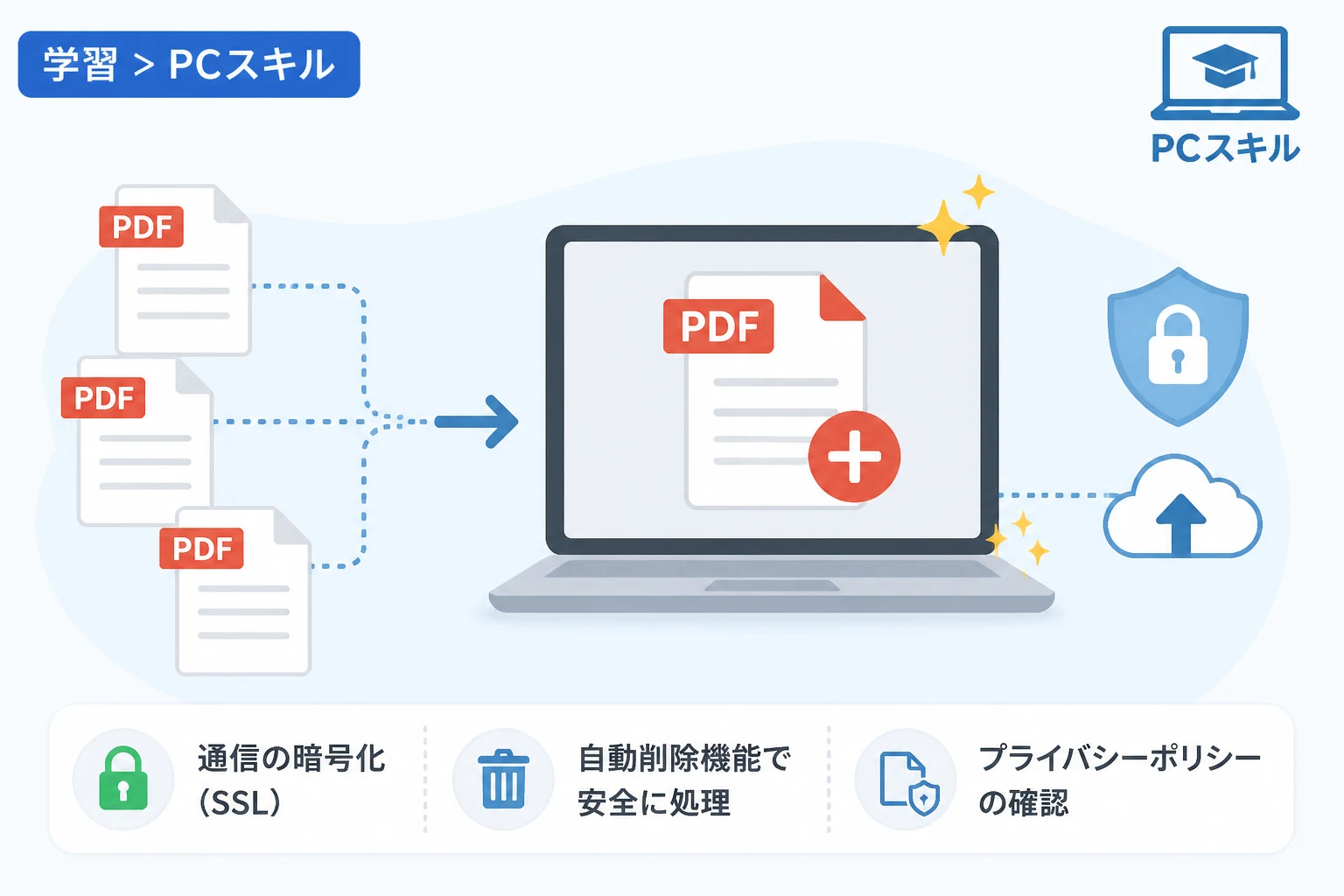
現代のビジネスやプライベートにおいて、複数のPDFファイルを一つの資料にまとめる作業は頻繁に発生します。
複数の請求書をまとめたり、スキャンした書類を一つのレポートに統合したりと、PDF結合のニーズは多岐にわたります。
しかし、専用の有料ソフトを導入するにはコストがかかるため、無料で手軽に利用できるWebサイトを探している方も多いのではないでしょうか。
オンラインのPDF結合サイトは非常に便利ですが、機密情報を扱う場合には「安全性」を最優先に考える必要があります。
本記事では、2026年現在において信頼性が高く、かつ無料で利用できるおすすめのPDF結合サイトを7つ厳選して紹介します。
それぞれのサイトの特徴や、安全に利用するための選び方、具体的な操作手順についても詳しく解説していきます。
無料でPDFを結合できるサイトの選び方
オンライン上でPDFを結合する際は、ファイルをサーバーにアップロードするため、セキュリティ対策が万全なサイトを選ぶことが不可欠です。
セキュリティ対策の有無を確認する
まず確認すべき点は、通信が暗号化されているかどうかを示すSSL(HTTPS)に対応しているかという点です。
ブラウザのアドレスバーに鍵マークが表示されているサイトであれば、アップロード中のデータが第三者に盗み見られるリスクを低減できます。
また、アップロードしたファイルが作業終了後に一定時間で自動的にサーバーから削除される仕組みがあるかどうかも重要な判断基準となります。
プライバシーポリシーが明記されているか
信頼できるサイトは、ユーザーのデータをどのように取り扱うかを「プライバシーポリシー」として明確に記載しています。
データが第三者に提供されないことや、広告目的で二次利用されないことが明記されているサイトを選びましょう。
特に海外のサイトを利用する場合は、GDPR(欧州一般データ保護規則)などの国際的なデータ保護基準に準拠しているかどうかが一つの目安になります。
利用制限と使いやすさをチェックする
無料サイトの多くは、1日に処理できるファイル数や1ファイルあたりのサイズに制限を設けています。
自分が結合したいファイルの容量や、一度に処理したいファイル数に対応しているかを確認しましょう。
また、直感的に操作できるユーザーインターフェース(UI)を備えているサイトを選ぶことで、作業効率を大幅に向上させることができます。
PDF結合が無料でできるおすすめサイト7選
ここでは、機能性、安全性、利便性のバランスが取れたおすすめのPDF結合サイトを7つ紹介します。
1. I Love PDF
I Love PDFは、世界中で非常に多くのユーザーに利用されている定番のPDF編集ツールです。
PDFの結合だけでなく、分割、圧縮、変換など、PDFに関するほぼすべての操作をブラウザ上で行うことができます。
結合の手順は非常にシンプルで、ファイルをドラッグ&ドロップするだけで順番を自由に入れ替えることが可能です。
Google DriveやDropboxなどのクラウドストレージと連携できるため、スマホやタブレットからの作業もスムーズです。
無料版では一度に処理できるファイル数に制限がありますが、一般的な個人利用であれば十分すぎるほどのスペックを備えています。
2. Smallpdf
Smallpdfは、洗練されたデザインと高い安全性が特徴のオンラインPDFツールです。
すべての通信は256ビットのSSL暗号化によって保護されており、最高水準のセキュリティを誇ります。
結合の際には、各ページの内容をサムネイルで確認しながら並べ替えができるため、ミスを防ぎやすい設計になっています。
無料版でも一部の機能を利用できますが、1日に処理できるタスク数に制限があるため、大量のファイルを扱う場合は注意が必要です。
ビジネスシーンで高い信頼性を求めるユーザーに最適な選択肢と言えるでしょう。
3. Adobe Acrobat オンラインツール
PDFの開発元であるAdobeが提供している公式のオンラインツールです。
公式ツールならではの圧倒的な再現性と安定性があり、レイアウトが崩れる心配がほとんどありません。
Adobeのアカウントを作成してログインすれば、結合したファイルをそのままクラウドに保存して共有することも可能です。
ブラウザ上で動作するためソフトのインストールは不要ですが、機能制限なしで使うにはAdobe IDへの登録を推奨します。
「まずは公式のツールで安心して作業したい」という方には、間違いなく第一候補となるサイトです。
4. PDF24 Tools
PDF24 Toolsは、ドイツの企業が運営している非常に多機能なPDFツール群です。
このサイトの最大の特徴は、使用回数やファイルサイズに厳しい制限がないことです。
多くの無料サイトが制限を設ける中で、これほど寛容なサービスは珍しく、大量のページを結合したい時に重宝します。
安全性についても、アップロードされたファイルは一定時間後に自動削除されるため、安心して利用できます。
広告の表示も控えめで、非常にクリーンな操作環境が整っているのが魅力です。
5. Soda PDF Online
Soda PDFは、デスクトップソフトのような高度な編集機能をブラウザ上で提供しているツールです。
PDF結合機能においても、単にファイルを繋げるだけでなく、ページを回転させたり個別に削除したりといった微調整が可能です。
UIが非常に見やすく、初心者でも迷わずに操作を進めることができるでしょう。
クラウド連携機能も充実しており、テレワーク環境での共有作業にも適しています。
無料利用の範囲でも、必要十分なPDF結合機能を体験することができます。
6. Sejda PDF
Sejda PDFは、プライバシー保護に特に力を入れているPDF編集サイトです。
アップロードされたファイルは2時間後には完全にサーバーから消去されることが明言されています。
結合機能では、ファイルごとに結合するページ範囲を指定できるなど、細かな設定が可能です。
1時間あたりのタスク数やファイルサイズに上限がありますが、単発の作業であればストレスなく利用できます。
安全性を重視しつつ、高度な設定も行いたいという上級者にもおすすめできるサービスです。
7. CleverPDF
CleverPDFは、シンプルかつ高速な処理が特徴のオールインワンPDFツールです。
無駄な装飾がないUIは動作が軽く、低スペックのPCでも快適にPDFの結合が行えます。
結合時のオプションとして、出力されるPDFの順序を簡単にドラッグ操作で変更できる機能が備わっています。
日本語にも完全対応しているため、英語のサイトに抵抗がある方でも安心して利用可能です。
安全性に関しても、24時間以内にファイルが削除される仕組みを導入しており、信頼が置けます。
PDF結合を安全に行うための手順
実際にサイトを利用してPDFを結合する際の、標準的な手順を解説します。
ステップ1:サイトへアクセスしてファイルをアップロード
まず、利用したいPDF結合サイトにアクセスし、「PDF結合」や「Merge PDF」と書かれたメニューを選択します。
画面中央にあるアップロードエリアに、結合したい複数のPDFファイルをドラッグ&ドロップします。
ファイルを選択ボタンをクリックして、パソコンのフォルダから対象のファイルを選ぶことも可能です。
ステップ2:並べ替えと設定の確認
ファイルがアップロードされると、画面上に各ファイルのサムネイルが表示されます。
サムネイルをマウスで掴んで左右に動かし、結合したい順番に並べ替えてください。
サイトによっては、特定のページだけを抽出して結合する機能や、ページの向きを修正する機能が利用できます。
ステップ3:結合処理の実行とダウンロード
順番が整ったら、PDFを結合や実行といったボタンをクリックします。
サーバー側で結合処理が開始され、数秒から数十秒で完了します。
処理が終わるとダウンロードボタンが表示されるので、結合された新しいPDFファイルをパソコンに保存してください。
最後に、結合後のファイルを開いてレイアウトや文字化けがないか確認しましょう。
無料PDF結合サイトの比較表
紹介した7つのサイトの主な特徴を、比較しやすいように表にまとめました。
| サイト名 | 主な特徴 | 安全性・削除時間 | 無料版の制限 |
|---|---|---|---|
| I Love PDF | 機能が豊富で使いやすい | 2時間で削除 | ファイル数制限あり |
| Smallpdf | 高品質でセキュリティ強 | 1時間で削除 | 1日の回数制限あり |
| Adobe Acrobat | 公式の安心感と再現性 | ログインで管理可能 | 一部機能に制限 |
| PDF24 Tools | 完全無料で制限なし | 1時間で削除 | ほぼなし |
| Soda PDF | 直感的なUI | 24時間で削除 | タスク制限あり |
| Sejda PDF | 細かなページ指定が可能 | 2時間で削除 | サイズ・回数制限あり |
| CleverPDF | 軽量で高速な動作 | 24時間で削除 | 回数制限あり |
オンラインサイトを利用する際のリスクと注意点
無料で便利なオンラインツールですが、利用にあたって知っておくべきリスクがいくつか存在します。
機密性の高い文書の取り扱い
いくら安全性を謳っているサイトであっても、サーバーにファイルをアップロードする以上、リスクはゼロではありません。
個人情報が満載の名簿、社外秘の企画書、財務資料などは、オンラインサイトでの処理を控えるべきです。
万が一の流出に備え、極めて重要な文書はオフラインのソフトで処理することをおすすめします。
インターネット環境への依存
オンラインサイトはインターネットに接続されていない環境では利用できません。
また、ファイルサイズが非常に大きい場合、アップロードとダウンロードに膨大な時間がかかることがあります。
不安定な回線で作業を行うと、アップロードが途中で失敗し、ファイルが破損するリスクも考慮しなければなりません。
広告や偽のダウンロードリンク
一部の無料サイトでは、運営費を稼ぐために多数の広告が表示されます。
中には本物のボタンに似せた「偽のダウンロードボタン」を表示する広告もあるため、注意が必要です。
不審なポップアップが表示されたり、不自然なソフトウェアのインストールを促されたりした場合は、すぐにブラウザを閉じてください。
オフラインでPDFを結合する方法
もし、機密性の高い書類を扱いたい場合や、インターネットがない環境で作業したい場合は、オフラインでの方法を検討してください。
Windows標準機能とサードパーティ製ソフト
Windows 10や11には標準でPDFを結合する専用機能はありません。
しかし、先ほど紹介した「PDF24」にはデスクトップ版(無料)が存在し、PC内で完結して作業ができます。
完全にオフラインで動作するため、外部へのデータ流出リスクを完全に遮断できるのが強みです。
Mac標準の「プレビュー」アプリ
Macユーザーであれば、標準搭載されている「プレビュー」アプリを使って無料でPDFを結合できます。
結合したいPDFをプレビューで開き、サムネイル表示に別のPDFをドラッグ&ドロップするだけで結合が完了します。
外部サイトや追加ソフトを一切使わないため、非常に安全かつスムーズな手法です。
よくある質問(FAQ)
PDF結合サイトを利用する際によく寄せられる質問に回答します。
Q. スマホからでも無料でPDFを結合できますか?
はい、今回紹介したサイトの多くはレスポンシブデザインに対応しており、スマホのブラウザからも利用可能です。
特に「I Love PDF」などはモバイルアプリ版もリリースされており、移動中でも手軽に作業ができます。
Q. 結合した後に順番を間違えたことに気づいたら?
オンラインサイト上で結合をやり直すのが最も簡単です。
再度アップロードし直して並べ替えるか、一部のサイトでは結合後のPDFを再編集(分割・並べ替え)する機能も提供されています。
Q. パスワード保護されたPDFでも結合できますか?
パスワードで保護されているPDFを結合する場合、事前にパスワードを解除(アンロック)する必要があります。
多くのPDF編集サイトには「PDFロック解除」機能も備わっていますが、自身でパスワードを知っていることが前提となります。
まとめ
無料でPDFを結合できるオンラインサイトは、インストール不要でどこからでも利用できる大変便利なツールです。
本記事で紹介した「I Love PDF」や「Adobe Acrobat オンラインツール」など、信頼性の高いサービスを選ぶことで、安全かつ効率的に作業を進めることができます。
ただし、オンラインツールの特性上、セキュリティ面のリスクを理解した上で、扱う文書の重要度に応じてオフラインツールと使い分けることが重要です。
まずは今回紹介した7つのサイトの中から、自分の用途や好みに合ったものを一つ試してみてください。
適切なツール選びによって、面倒なPDF管理作業が驚くほどスムーズになるはずです。