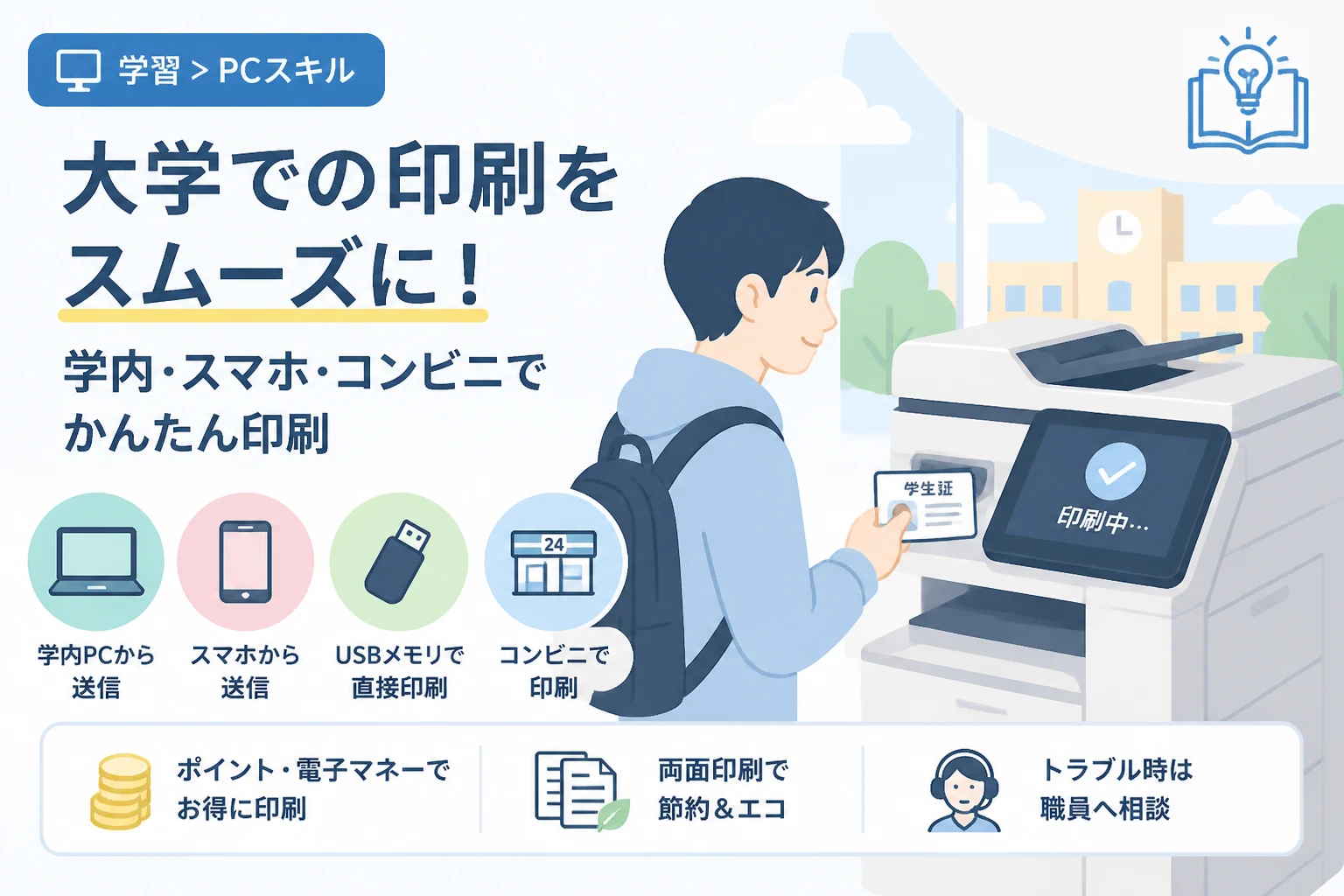
大学生活を送る中で、レポートの提出や講義資料の準備など、紙の書類を印刷しなければならない場面は意外と多く存在します。
近年の大学ではデジタル化が進んでいますが、依然として物理的な提出物を求められるケースや、試験対策として紙に書き込みたいという需要は根強いものです。
しかし、初めて大学のプリンターを利用する際には、独自の認証システムや設定手順に戸惑ってしまうことも少なくありません。
本記事では、キャンパス内での基本的な印刷方法から、スマートフォンとの連携、さらには大学外のコンビニエンスストアを活用する手順までを詳しく解説します。
効率的な印刷環境を整えて、学業をよりスムーズに進められるように準備しておきましょう。
大学内の共有PCから印刷する方法
大学のコンピューター演習室や図書館に設置されている共有PCを利用するのが、最もスタンダードな印刷方法です。
共有PCはあらかじめ学内のプリンターとネットワーク接続されているため、複雑な初期設定を行う必要がありません。
ログインから印刷ジョブの送信まで
まずは、自身の学生アカウントを使用して共有PCにログインします。
印刷したいファイルを開き、メニューの「ファイル」から「印刷」を選択してください。
プリンターの一覧から、学内で指定されている「共通オンデマンドプリンター」などの名称を選択します。
この段階ではまだ紙は出てこず、システム上の「印刷待ちリスト」にデータが送られた状態になります。
複合機での認証と出力
印刷データを送信したら、学内に設置されている複合機(プリンター端末)へ移動します。
多くの大学では、学生証(ICカード)をカードリーダーにかざすことで本人認証を行います。
操作パネルに自分の印刷ジョブが表示されるので、内容を確認して「印刷開始」ボタンを押してください。
この仕組みは「オンデマンド印刷」と呼ばれ、他の学生に中身を見られたり、取り違えられたりするリスクを防いでいます。
自分のノートパソコン(BYOD)から印刷する方法
最近では自分のノートパソコンを学内Wi-Fiに接続して使用する「BYOD(Bring Your Own Device)」が一般的になっています。
自前のPCから直接印刷できれば、共有PCが空くのを待つ必要がなく非常に効率的です。
専用ドライバーをインストールする
ノートパソコンから印刷するためには、大学のITセンターなどが配布している専用のプリンタードライバーをインストールする必要があります。
大学のポータルサイトにログインし、Windows用またはMac用のドライバーをダウンロードしてください。
インストール手順書に従って設定を進めると、自分のPCのプリンター選択画面に大学の複合機が表示されるようになります。
学内Wi-Fi(eduroamなど)に接続していないとプリンターを認識できないため、ネットワーク設定も併せて確認しておきましょう。
Webアップロード(Webプリント)機能の活用
ドライバーのインストールが難しい場合や、一時的に別の端末を使いたい場合には「Webプリント」機能が便利です。
これは、ブラウザ経由で大学の専用サイトにアクセスし、印刷したいファイルをアップロードする仕組みです。
アップロードが完了すれば、あとは共有PCの時と同じように学生証を使って複合機から出力できます。
対応しているファイル形式は主にPDFやMicrosoft Office関連のデータであることが多いため、事前に確認が必要です。
スマートフォン・タブレットから直接印刷する方法
2026年現在の大学環境では、スマートフォンやタブレットからワイヤレスで印刷する学生が急増しています。
専用アプリやクラウド連携機能を活用すれば、PCを開く手間すら省くことが可能です。
モバイル専用アプリのセットアップ
多くの大学が採用している印刷管理システム(PaperCutやメディアプリントなど)には、iOSおよびAndroid向けの専用アプリが用意されています。
アプリをインストールし、大学から付与されたIDとパスワードでログインします。
スマートフォン内のドキュメントや写真を選択し、アプリから印刷指示を出すだけで準備は完了です。
「AirPrint」や「Mopria」といった標準機能に対応している大学であれば、アプリなしで直接出力できる場合もあります。
クラウドストレージとの連携
Google DriveやOneDrive、iCloudなどのクラウドストレージに保存されている資料を印刷する場合も、スマートフォンは非常に便利です。
スマホアプリ上でファイルを開き、「共有」メニューから印刷アプリにデータを渡すことでスムーズに出力できます。
通学中の電車内でレポートを完成させ、大学に到着してすぐにスマホ操作で印刷するという使い方も可能です。
ただし、大容量のファイルを印刷する際は、通信環境によってアップロードに時間がかかることがある点に注意してください。
USBメモリを使用して印刷する方法
ネットワークを介さずに、USBメモリを直接プリンターに差し込んで印刷する方法もあります。
急いでいる時や、ネットワークトラブルで接続が不安定な時に役立つ手段です。
対応ファイル形式と注意点
複合機のUSBポートにメモリを差し込むと、画面上にファイル一覧が表示されます。
ただし、すべてのファイル形式が読み取れるわけではなく、基本的にはPDF形式に変換しておくのが最も安全です。
.docxや.pptxなどの形式は、フォントが崩れたりレイアウトがズレたりする可能性があるため推奨されません。
また、USBメモリのフォーマット形式がFAT32やexFATでないと認識されない場合があることも覚えておきましょう。
セキュリティリスクへの配慮
共有のプリンターにUSBメモリを差し込む行為には、コンピュータウイルス感染のリスクが伴います。
大学によってはセキュリティ対策として、物理メディアの差し込みを制限している場合もあります。
利用する前に、自校のプリンターがUSB印刷を許可しているか、利用マニュアルを確認してください。
また、印刷が終わった後はUSBメモリの抜き忘れが多発するため、最後に必ず確認する習慣をつけましょう。
大学のプリンターが使えない時のコンビニ印刷
深夜や休日など、キャンパスが閉鎖されている時間にどうしても印刷が必要になることがあります。
そのような時は、全国のコンビニエンスストアに設置されているマルチコピー機を活用しましょう。
主要コンビニチェーンの印刷サービス比較
コンビニでの印刷は、事前にインターネット経由でファイルを登録しておく「ネットプリント」サービスを利用するのが一般的です。
主なサービスと特徴を以下の表にまとめました。
| サービス名 | 主な店舗 | 特徴 |
|---|---|---|
| netprint | セブン-イレブン | 店舗数が多く、アプリの操作性が高い |
| ネットワークプリント | ローソン・ファミリーマート | LINEからの予約が可能で手軽 |
| おきがるプリント | ミニストップなど | PDFの再現性が高く安定している |
コンビニ印刷の手順とコツ
まず、各サービスの公式サイトやアプリからファイルをアップロードし、「プリント予約番号」を取得します。
店舗のコピー機で「プリント」メニューを選択し、予約番号を入力して料金を支払えば印刷が開始されます。
大学のプリンターに比べると1枚あたりの単価は高くなりますが、24時間いつでも利用できるという圧倒的なメリットがあります。
急なレポート提出期限にも対応できるよう、スマートフォンにネットプリントアプリを1つはインストールしておくことをおすすめします。
大学での印刷にかかる費用と支払い方法
大学内での印刷は、多くの場合「ポイント制」または「キャッシュレス決済」によって管理されています。
無料で無限に印刷できるわけではないため、コスト意識を持つことも大切です。
年間印刷ポイントと追加チャージ
多くの大学では、学生1人に対して年間で数百枚分の「無料印刷ポイント」が付与されます。
このポイントを使い切ってしまうと、追加で代金を支払わない限り印刷ができなくなります。
自分の残りポイント数は、印刷時の操作パネルや学内のポータルサイトから確認することが可能です。
無駄な印刷を避けるために、2in1(1枚に2ページ分印刷)や両面印刷を活用して節約する工夫をしましょう。
キャッシュレス決済の導入状況
ポイント制を導入していない大学や、ポイント超過分の支払いについては、交通系ICカードやQRコード決済が利用されるケースが増えています。
SuicaやPASMO、または大学生協の電子マネーなどが主な決済手段となります。
現金(コイン)投入口がないタイプのプリンターも増えているため、あらかじめ学生証やスマホにお金をチャージしておく必要があります。
特にカラー印刷はモノクロ印刷に比べて数倍のコストがかかるため、設定ミスには十分に注意してください。
印刷トラブルへの対処法
プリンターを利用していると、予期せぬトラブルに見舞われることがあります。
焦って何度も印刷ボタンを押すと、余計にポイントを消費したり、システムをフリーズさせたりする原因になります。
印刷ジョブが反映されない場合
PCで印刷指示を出したのに、複合機の画面に自分の名前が出てこないときは、まずネットワーク接続を確認してください。
大学専用のWi-Fiから外れていたり、オフライン状態になっていたりすると、データは送信されません。
また、ファイル名に特殊な記号や長すぎる文字列が含まれていると、エラーで受け付けられないことがあります。
一度キャンセルし、ファイル名を英数字の短いものに変更してから再試行してみてください。
紙詰まりやトナー切れが発生したとき
印刷中に「用紙が詰まりました」という警告が出た場合、無理に自分で解決しようとしてはいけません。
複合機内部は高温になっている箇所もあり、強引に紙を引き抜くと故障の原因になります。
速やかに近くの事務局やライブラリーカウンターの職員に報告し、対応を依頼してください。
トナーが薄くなって文字が読めない場合も同様に、職員に伝えて交換してもらうのが正解です。
多くの場合、故障や不備による印刷ミスであれば、消費されたポイントを返還してもらえる可能性があります。
まとめ
大学のプリンターを使いこなすことは、効率的な学生生活を送るための必須スキルです。
共有PCからの基本操作はもちろん、ノートPCやスマートフォンからの印刷方法をマスターしておくことで、場所を選ばずに作業を進められるようになります。
また、万が一の事態に備えてコンビニ印刷の手段も確保しておけば、提出期限直前に慌てることもありません。
まずは、自分の大学がどのようなシステムを採用しているのかを確認し、テスト印刷を行ってみることから始めてみましょう。
今回ご紹介した手順や注意点を参考に、スムーズな印刷環境を手に入れてください。