長文のレポートやビジネス文書を作成する際、目次の作成を負担に感じたことはありませんか。
手動で項目を入力し、ページ番号を一つずつ確認しながら作成する作業は、修正漏れやミスの原因となります。
Microsoft Wordに備わっている自動作成機能を活用すれば、文書の構成を変更しても一瞬で内容を更新できるようになります。
この記事では、Wordで目次をスマートに自動作成するための具体的な手順と、美しく仕上げるためのポイントを詳しく解説します。
効率的な文書作成スキルを身につけて、作業時間を大幅に短縮していきましょう。
Wordで目次を自動作成するための準備:スタイルの適用
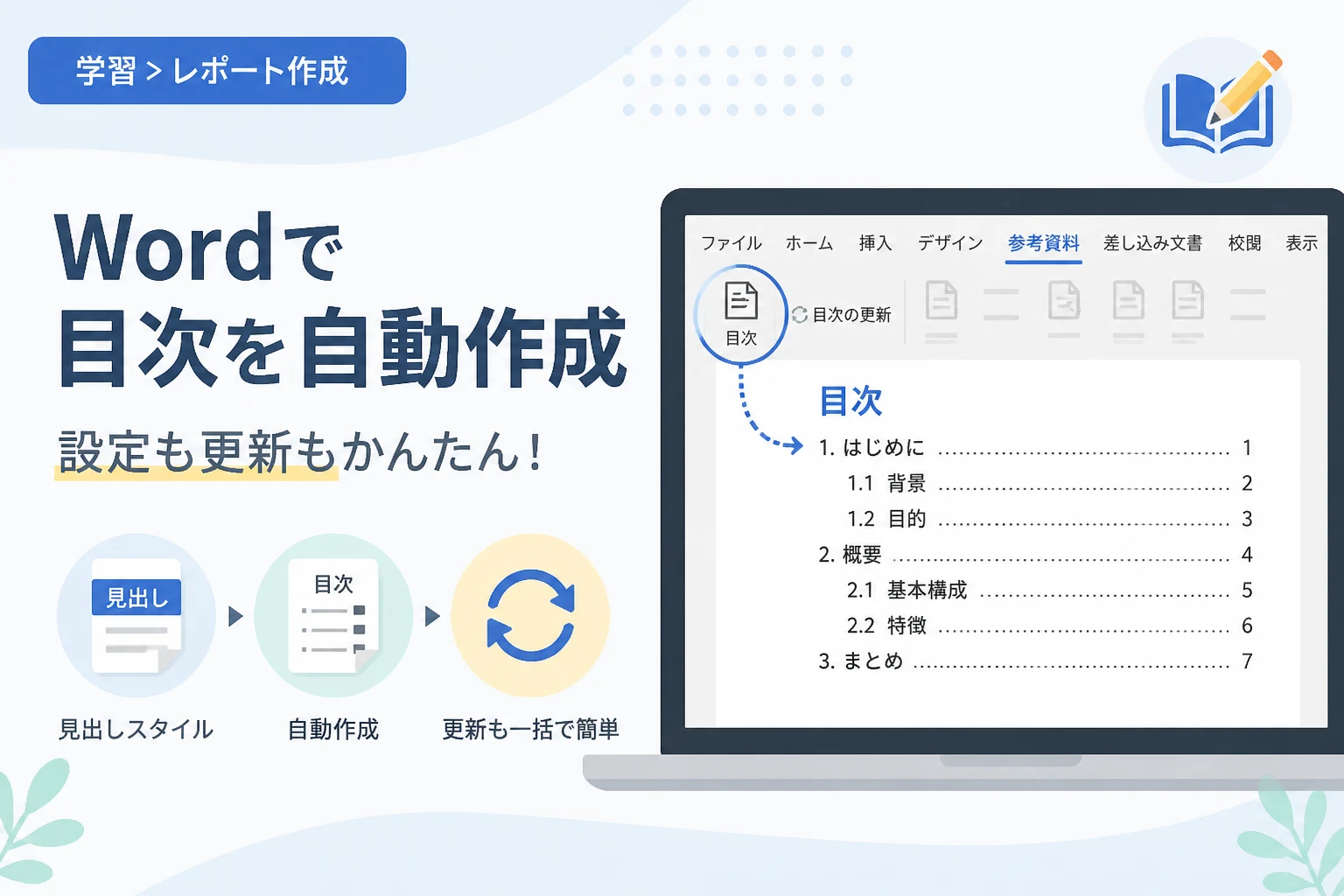
Wordで目次を自動生成するためには、文書内の見出しに「見出しスタイル」を設定しておく必要があります。
Wordの機能は、「どのテキストが見出しであるか」をスタイルの情報に基づいて判別しているからです。
まずは、ホームタブにある「スタイル」ギャラリーを確認してください。
ここには「見出し1」「見出し2」「見出し3」といった項目が並んでいます。
文書内の大見出しにしたい箇所を選択し、見出し1をクリックして適用します。
同様に、中見出しには見出し2を、小見出しには見出し3を適用していきます。
この設定を行うことで、Wordは文書の構造を正確に把握できるようになります。
もしスタイルの見た目が好みでない場合は、右クリックから「変更」を選択することで、フォントや色を一括で調整できます。
箇条書きや太字だけで見出しを表現している場合、自動作成機能は働きませんので注意してください。
「スタイル」の適用は、自動目次作成における最も重要なステップです。
見出しレベルの使い分けと階層構造
目次は文書の「地図」のような役割を果たすため、適切な階層構造が欠かせません。
一般的に、章のタイトルには「見出し1」を使用します。
その章の中にある節や項目には「見出し2」を割り当てます。
さらに細かい補足事項などがある場合には「見出し3」を使用すると良いでしょう。
Wordの標準設定では、通常「見出し3」までが目次に反映されるようになっています。
階層を深くしすぎると目次が複雑になり、読者が全体像を把握しにくくなるため注意が必要です。
基本的には第3レベルまでの階層に留めるのが、スマートな文書作成のコツです。
目次を自動で挿入する具体的なステップ
スタイルの設定が完了したら、実際に目次を挿入してみましょう。
まず、目次を表示させたい場所にカーソルを置きます。
通常は、表紙の次のページや、本文の直前が適切な場所となります。
次に、上部のリボンメニューから「参考資料」タブを選択してください。
一番左側にある「目次」ボタンをクリックします。
メニューが表示されるので、「自動作成の目次1」または「自動作成の目次2」を選択してください。
これだけで、適用した見出しスタイルに基づいた目次が瞬時に生成されます。
ページ番号も右端に綺麗に揃った状態で表示されているはずです。
手動で点線を入力する手間はもう必要ありません。
ユーザー設定の目次でカスタマイズする方法
標準のデザインだけでなく、自分好みのレイアウトに変更することも可能です。
「参考資料」タブの「目次」ボタンから、ユーザー設定の目次を選択してください。
ここでは、タブリーダーの形式を「点線」から「実線」や「なし」に変更できます。
また、「見出し4」以降も目次に表示させたい場合は、「見出しのレベル」の数値を増やします。
反対に、あまり細かく表示したくない場合は数値を減らすことで、スッキリとした目次になります。
書式の設定を変更することで、「クラシック」や「フォーマル」といったプリセットのデザインを適用することも可能です。
表形式で設定項目を整理すると、以下のようになります。
| 設定項目 | 調整できる内容 |
|---|---|
| タブリーダー | 見出しとページ番号を繋ぐ線の種類(点線、破線など) |
| 見出しのレベル | 目次に表示する見出しの深さ(最大9レベルまで) |
| ページ番号の表示 | ページ番号を表示するか、右揃えにするかの切り替え |
| 書式 | 目次全体のデザインスタイル(モダン、シンプルなど) |
目次を最新の状態に更新する方法
文書を作成している途中で、見出しの文言を変えたり、文章量が増えてページ番号がずれたりすることがあります。
自動作成された目次は、内容を書き換えるたびに手動で修正する必要はありません。
目次のエリア内を一度クリックすると、上部に「目次の更新」というボタンが表示されます。
このボタンをクリックすると、更新の範囲を選択するダイアログが現れます。
「目次をすべて更新する」を選択してOKを押すのが最も確実な方法です。
「ページ番号だけを更新する」を選択すると、見出しの文言変更が反映されません。
ショートカットキーを使いたい場合は、目次を選択した状態でF9キーを押してください。
これだけで、最新の文書構成に合わせた目次へと瞬時に書き換わります。
印刷前やPDF保存の前には、必ずこの更新作業を行う習慣をつけましょう。
目次更新時の注意点
目次自体を直接編集して文字を書き換えることは避けてください。
なぜなら、目次を更新した際に、直接編集した内容はすべて本文の設定で上書きされてしまうからです。
見出しの文字を修正したい場合は、必ず本文側の見出しを修正するようにしましょう。
本文を直してから目次を更新する、という流れが鉄則です。
また、意図しない行が目次に含まれてしまった場合は、その行に「見出し」スタイルが設定されていないか確認してください。
不要な項目は「標準」スタイルに戻すことで、目次から除外されます。
目次のデザインを整えて読みやすくする
自動作成された目次が、文書全体のトーンと合わないことがあります。
その場合は、目次のフォントや行間を調整してみましょう。
目次内のテキストを選択して直接書式を変更することもできますが、よりスマートな方法があります。
それは、「目次スタイル」自体を修正することです。
「ユーザー設定の目次」ダイアログにある「変更」ボタンを押してください。
「目次1」「目次2」といったスタイル名が表示されますので、修正したいレベルを選んで「変更」をクリックします。
ここでフォントサイズを小さくしたり、行間を広げたりすれば、目次全体のバランスが整います。
見出し1は太字、見出し2は少し字下げ(インデント)をすると、構造が視覚的に伝わりやすくなります。
視認性の高い目次は、読者の理解を助ける重要な要素です。
ハイパーリンク機能で文書内を移動する
Wordの自動目次は、電子ファイルとして閲覧する際にも非常に便利です。
標準設定では、目次の各項目にハイパーリンクが自動的に設定されています。
Ctrlキーを押しながら目次の項目をクリックしてみてください。
瞬時に該当の見出しページまでジャンプすることができます。
これは、数十ページ、数百ページに及ぶマニュアルや論文を作成する際に欠かせない機能です。
PDFとして保存した際にも、このリンク機能は維持されます。
配布資料を作成する際は、この利便性を考慮して自動目次機能を活用しましょう。
ナビゲーションペインを併用すると、さらに効率的な閲覧が可能になります。
トラブルシューティング:目次がうまく表示されない場合
「目次項目が見つかりません」というエラーが表示されることがあります。
この原因のほとんどは、本文の見出しに正しくスタイルが適用されていないことです。
一度本文に戻り、見出しを選択した状態で「スタイル」の枠が「見出し」になっているか再確認しましょう。
また、隠し文字設定が有効になっている場合も、目次に反映されないことがあります。
さらに、目次の中に意図しない長い文章が入ってしまうトラブルもよく見られます。
これは、改行のつもりが「段落区切り」になっておらず、見出しスタイルが本文まで継続してしまっている場合に起こります。
Shift + Enter(強制改行)を多用している箇所で発生しやすいため、段落の設定を見直してみてください。
文書が壊れていると感じたら、一度目次を削除し、再度挿入し直すことで解決することもあります。
まとめ
Wordの目次自動作成機能は、効率的でミスのない文書作成を実現するための強力なツールです。
「見出しスタイル」を適切に適用するという基本さえ押さえれば、誰でも簡単にプロフェッショナルな目次を作ることができます。
構成の変更を恐れずに執筆に集中できるのは、自動更新機能があるからこそです。
今回紹介した手順を活用して、資料作成の質とスピードを同時に向上させていきましょう。
まずは現在作成中の文書で、スタイルを適用するところから始めてみてください。
スマートな設定方法を身につけることで、あなたのワークスタイルはより洗練されたものになるはずです。