プレゼンテーションの場で緊張のあまり、用意していた言葉を忘れてしまった経験を持つ方は少なくありません。
特に重要なビジネスシーンや、多くの聴衆を前に行う発表では、頭が真っ白になってしまうリスクを最小限に抑えたいものです。
そこで役立つのがパワーポイントのメモ機能を活用した原稿の準備ですが、単に原稿を用意するだけでは不十分です。
聴衆に「原稿をただ読み上げているだけ」という印象を与えず、スマートに、かつ自然に言葉を紡ぐためにはいくつかの技術が必要となります。
本記事では、パワーポイントの機能を最大限に活用し、周囲に気づかれることなく原稿を確認しながら自信を持って発表する方法を解説します。
発表者ツールを使いこなす基本設定
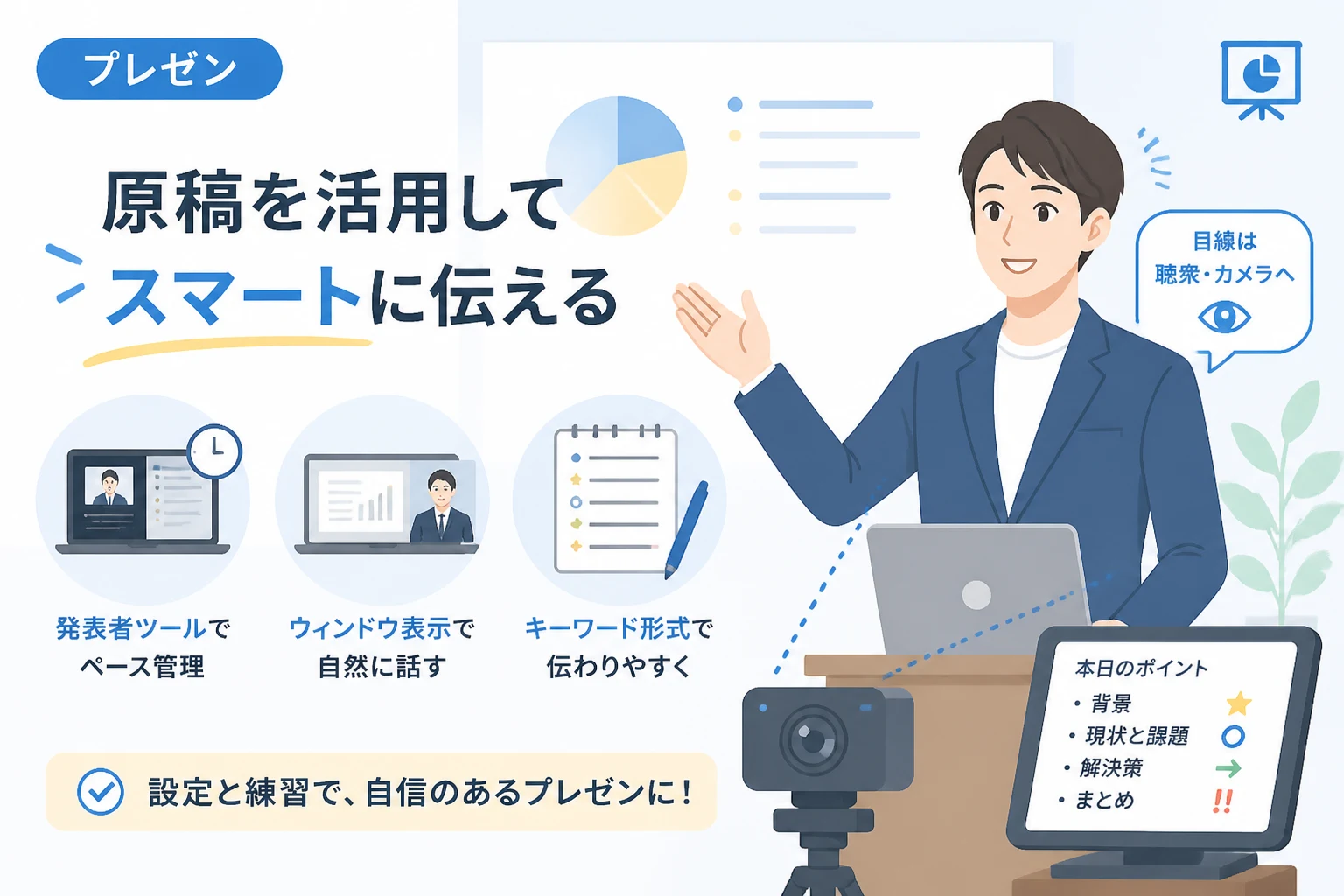
パワーポイントで原稿を見ながら発表するための最も標準的かつ強力な機能が「発表者ツール」です。
この機能を使用すると、自分の手元の画面にはノート(原稿)や次のスライドが表示されますが、プロジェクターや共有画面にはスライドのみが表示されます。
発表者ツールを起動するには、スライドショーを開始した後に画面左下のメニューから選択するか、ショートカットキーを利用するのがスムーズです。
Windows環境であれば、Altキーを押しながらF5キーを押すことで、最初から発表者ツールモードでスライドを開始できます。
Mac環境の場合は、OptionキーとReturnキーを同時に押すことで同様の操作が可能です。
発表者ツールを利用する最大のメリットは、経過時間を確認しながらペース配分を調整できる点にあります。
これにより、予定よりも時間が押し迫っている場合に、瞬時に原稿の一部を割愛するなどの柔軟な対応が可能になります。
マルチディスプレイ環境での注意点
対面での会議や講演会では、自身のノートパソコンと会場のモニターを接続してマルチディスプレイ構成にすることが一般的です。
この際、画面の設定が「複製」になっていると、自分の手元の画面とプロジェクターの画面が同じになってしまい、原稿が丸見えになってしまいます。
必ずOSの設定で「拡張」を選択し、パワーポイント側で「発表者ツールを使用する」にチェックが入っていることを確認してください。
事前のリハーサルでは、実際にケーブルを接続した状態で、どちらの画面に何が表示されるかを確実に把握しておくことが成功の鍵となります。
オンライン会議でバレずに原稿を確認するテクニック
昨今のハイブリッドワークやリモート会議において、プレゼンテーションの機会はさらに増加しています。
オンラインプレゼンでは、対面時よりも視線の動きが目立ちやすいため、原稿の配置には細心の注意を払わなければなりません。
最も推奨される方法は、「画面全体」ではなく「ウィンドウ」を指定して共有する手法です。
パワーポイントのスライドショー設定を「出席者が閲覧する(ウィンドウ表示)」に変更することで、スライドを一つのウィンドウとして独立させることができます。
これにより、余ったデスクトップ上のスペースにメモ帳や別ウィンドウで原稿を表示させることが可能になります。
このとき、原稿のウィンドウはできるだけカメラレンズの近くに配置するようにしてください。
カメラのすぐ下に原稿があれば、視線を少し落とすだけで内容を確認でき、聴衆からは常にカメラ(相手)を見ているように見えます。
デュアルモニターを活用した高度な配置
自宅やオフィスにモニターが2台ある場合は、さらに快適な環境を構築できます。
メインモニターに共有用のスライドを表示し、サブモニターに大きく原稿を表示させることで、情報の視認性が飛躍的に向上します。
しかし、横にあるモニターばかりを見ていると、横顔しか映らなくなり、コミュニケーションの質が低下してしまいます。
このような場合は、重要なキーワードだけをカメラ付近のメイン画面に配置し、詳細なデータのみをサブモニターで確認するなどの工夫が必要です。
基本的には、常に聴衆と目が合っている感覚を維持することが、信頼を勝ち取るポイントとなります。
原稿を「読んでいる」と感じさせない作成のコツ
どれほど設定が完璧であっても、棒読みになってしまえば原稿の存在はすぐに露呈してしまいます。
スマートな発表を実現するためには、原稿の書き方そのものを見直す必要があります。
文章をすべて書き起こす「全文書き」は、安心感はありますが、一字一句を追うことに必死になり、抑揚が失われがちです。
推奨されるのは、箇条書きによるキーワード形式の原稿です。
話すべきトピックの核心となる言葉だけを記しておくことで、自然な話し言葉としてアウトプットしやすくなります。
また、ノート内の文字サイズは、画面から少し離れても無理なく読める大きさに調整しておきましょう。
パワーポイントのノート欄は、スライド表示中でも右下のスライダーやショートカットで簡単に拡大・縮小が可能です。
視覚的なガイドラインを設ける
原稿の中に、話し方の指示を記しておくことも非常に効果的です。
例えば、「ここで一拍置く」「次のスライドを強調する」といった自分へのメッセージを、目立つ記号で挿入しておきます。
これにより、単なる情報の伝達ではなく、緩急のついた魅力的なプレゼンテーションが可能になります。
具体的には、以下のようなルールを設けると視認性が高まります。
| 記号・色 | 自分への指示内容 | 得られる効果 |
|---|---|---|
| 【間】 | 3秒間沈黙を作る | 聴衆の注目を集め、内容を浸透させる |
| (強調) | 声を一段大きく、ゆっくり話す | 最重要ポイントを印象づける |
| ⇒クリック | アニメーションを動かすタイミング | 操作ミスを防ぎ、スムーズな進行を実現する |
| ★質問案 | 想定される質問への回答ヒント | 質疑応答でのパニックを防ぐ |
スマートな視線移動のトレーニング
原稿を見ながら話す際に、最も技術を要するのが「視線の配り方」です。
ずっと画面や原稿を見ているのではなく、一文を話し終えるタイミングや、重要なポイントを述べる瞬間には必ず聴衆に視線を戻してください。
これを「アイコンタクトの三角形」と呼び、右側の聴衆、左側の聴衆、そして自分の手元の資料をバランスよく巡回させる手法が有効です。
特にオンラインの場合は、「カメラのレンズ自体を聴衆の目だと思って話しかける」訓練を積みましょう。
多くの人は自分の映っている画面を見てしまいがちですが、それでは相手と目が合っていることにはなりません。
レンズの周りに小さな付箋やシールを貼り、意識をカメラへ向けるための物理的な目印を作るのも良いアイデアです。
自然な視線移動ができるようになると、原稿を見ていても「余裕のあるプロフェッショナル」という印象を醸成できます。
デバイスを併用したバックアッププラン
機材トラブルは、予期せぬタイミングで発生するものです。
発表者ツールが正常に動作しなかったり、モニター接続が不安定になったりする場合に備え、代替手段を用意しておきましょう。
例えば、タブレット端末やスマートフォンにプレゼン資料を同期させておき、手元でカンニングペーパーとして活用する方法があります。
デバイスを操作する姿は、現代のプレゼンシーンではそれほど違和感を与えません。
ただし、デバイスの画面が明るすぎると顔が下から照らされてしまい、不自然な見え方になるため、輝度設定には注意が必要です。
また、最終的なバックアップとして、要点をまとめた紙のメモを1枚だけ用意しておくと、精神的な安定に大きく寄与します。
デジタルに依存しすぎず、複数の手段を確保しておくことが、どのような状況下でもスマートに振る舞うための秘訣です。
タブレット活用のメリット
ノートパソコンのキーボードを叩いてページをめくる音は、マイクが拾いやすく、聴衆の集中を削ぐことがあります。
タブレットをサブ機として使用し、静かなタップ操作で原稿をスクロールできれば、発表の静粛性が高まります。
また、スタイラスペンを使ってその場で補足情報を書き込むパフォーマンスを取り入れれば、原稿を見ている姿を「アクティブな解説」へと昇華させることも可能です。
よくある失敗とその回避策
原稿を見ながらの発表で最も避けたいのは、文章を追うあまり下を向き続け、声がこもってしまうことです。
声は常に会場の最後列(オンラインならマイクの先)に届ける意識を持ち、顎を軽く引いた姿勢を維持してください。
また、ノートパソコンを机に直置きすると視線が下がりすぎるため、パソコンスタンドを利用して画面の高度を上げることが推奨されます。
姿勢が良くなることで呼吸が深くなり、声のトーンも安定するため、自信に満ちた印象を与えることができます。
もう一つの失敗例として、原稿に頼りすぎてスライドとの整合性が取れなくなるケースが挙げられます。
「今、どのスライドが表示されているか」を常に把握できるよう、発表者ツールの現在のスライド枠を意識的に確認する癖をつけましょう。
万が一、話している内容とスライドがズレてしまった場合は、「失礼、一つ前の補足に戻りますね」と落ち着いて宣言することで、スマートに軌道修正が可能です。
AI時代の原稿作成と練習法
2026年現在、AIを活用してプレゼン原稿をブラッシュアップすることは、もはや標準的なスキルとなっています。
作成したスライドの構成案をAIに入力し、「聞き手が納得しやすいナレーション案」を出力させることで、自分では気づかなかった表現の幅が広がります。
ただし、AIが作成した原稿はあくまで「下書き」として捉え、必ず自分の言葉に置き換える作業を行ってください。
自分自身の口調に馴染んでいない言葉は、本番で噛んでしまう原因になります。
練習段階では、原稿を音読しながら録音し、自分で聞き返すプロセスが最も上達への近道です。
「えー」「あのー」といった不要なつなぎ言葉(フィラー)が多い箇所は、原稿に「次はこう繋げる」という接続詞を強調して書き込むことで改善できます。
まとめ
パワーポイントの発表で原稿を見ながら話すことは、決して恥ずかしいことではなく、むしろ正確に情報を伝えるための誠実な姿勢です。
大切なのは、「原稿に依存する」のではなく「原稿をツールとして使いこなす」というマインドセットを持つことです。
発表者ツールの適切な設定、視線移動を意識したデバイスの配置、そしてキーワード中心の原稿作成という3つの柱を実践すれば、あなたのプレゼンテーションは格段にスマートになります。
準備を徹底することで生まれる心の余裕こそが、聴衆を惹きつける最大の要因となります。
次回のプレゼンでは、ぜひ本記事で紹介したテクニックを取り入れ、堂々とした発表を実現させてください。