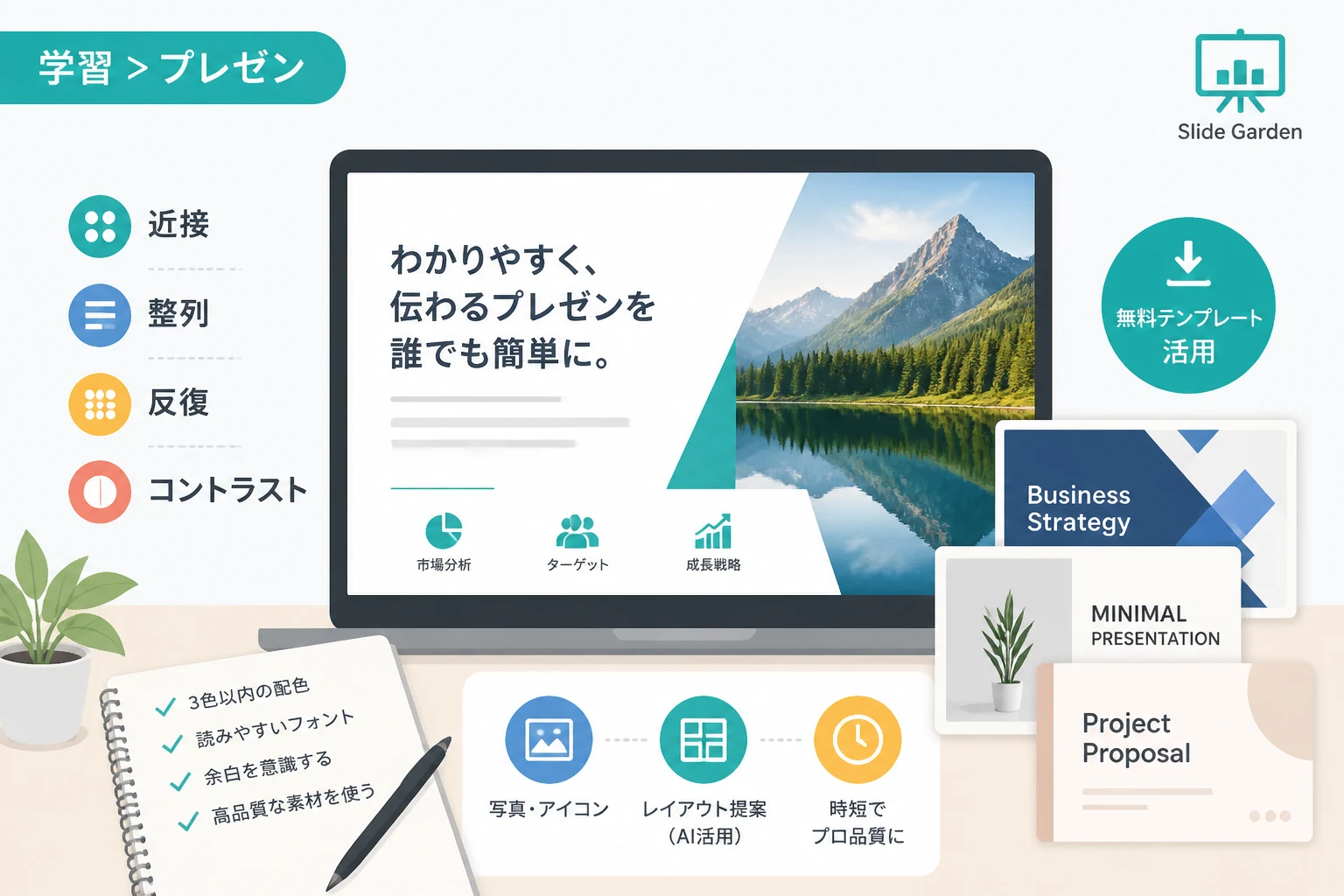
プレゼンテーション資料の作成において、多くの方が「デザインのセンスがないから、おしゃれな資料は作れない」と諦めてしまいがちです。
しかし、現在のPowerPoint作成においては、センスよりも「論理的なルール」を知っているか、そして「優れた無料リソース」を使いこなせるかが重要になります。
この記事では、誰でも今日から実践できる、センス不要でおしゃれなPowerPointデザインを仕上げる秘訣と、活用すべき無料テンプレートサイトを詳しく紹介します。
なぜ「センス」がなくてもおしゃれなスライドは作れるのか
多くの場合、デザインの良し悪しは感性ではなく、視覚的な法則に基づいています。
私たちは無意識のうちに、整列されたものや、色の調和が取れたものを「美しい」と感じるようにできています。
つまり、その法則を逆算して資料に落とし込めば、誰が作っても一定以上のクオリティに到達することが可能です。
また、現代ではプロのデザイナーが作成した高品質なテンプレートが無料で数多く公開されています。
これらをベースにカスタマイズを行うことで、ゼロからデザインを考える労力を大幅に削減できます。
大事なのは、何もないキャンバスに絵を描くことではなく、正しい型を選択し、情報を整理して配置することにあります。
デザインを劇的に変える「4つの基本原則」
おしゃれなスライドを作成するための第一歩は、デザインの基本原則を理解することです。
1. 近接(Proximity)
関連する情報は近くに配置し、関係のない情報は離して配置することを「近接」と呼びます。
スライドの中で項目ごとにグループ化を行うことで、読み手は瞬時に情報の構造を理解できるようになります。
箇条書きの見出しと本文の距離を詰め、次のトピックとの間隔を広く取るだけでも、格段に読みやすさが向上します。
2. 整列(Alignment)
要素の端や中央を揃える「整列」は、最も簡単で効果の高いテクニックです。
テキストボックスや画像が数ピクセルずれているだけで、資料全体に「雑な印象」を与えてしまいます。
PowerPointの整列機能を活用し、左揃えや中央揃えを徹底するだけで、プロのような清潔感が生まれます。
3. 反復(Repetition)
同じデザインのルールを繰り返すことで、資料全体に統一感を持たせることができます。
見出しのサイズ、色、アイコンのスタイルなどを全スライドで統一しましょう。
一貫性のあるデザインは、読み手のストレスを軽減し、情報の信頼性を高める効果があります。
4. コントラスト(Contrast)
情報の優先順位を明確にするために、要素に強弱をつけるのが「コントラスト」です。
最も伝えたいキーワードは大きく太くし、補足情報は小さく薄く配置します。
「すべてを強調しようとしない」ことが、おしゃれで分かりやすいデザインへの近道です。
おしゃれに見せるための「色選び」の黄金比率
デザインの印象を決定づける最大の要因は「色」です。
しかし、あまりに多くの色を使いすぎると、資料は乱雑で子供っぽい印象になってしまいます。
おしゃれな資料を作成するためには、使用する色を3色以内に絞ることが推奨されます。
以下の比率を意識して配色を構成してみてください。
| 色の役割 | 推奨比率 | 具体的な使い方 |
|---|---|---|
| ベースカラー | 70% | 背景色。白や薄いグレーが基本。 |
| メインカラー | 25% | 見出しや図形。企業のロゴ色などが最適。 |
| アクセントカラー | 5% | 重要な強調箇所。メインカラーの補色などが効果的。 |
メインカラーには、誠実さを与える「ネイビー」や、洗練された印象を与える「チャコールグレー」などが人気です。
自分で色を選ぶのが難しい場合は、Adobe Colorなどのカラーパレットツールを活用することをおすすめします。
文字だけで差がつく!フォント選びのテクニック
PowerPointに初期設定されているフォントをそのまま使っていませんか?
おしゃれなスライドを目指すなら、フォント選びにもこだわりましょう。
日本語フォントであれば、視認性が高くモダンな印象を与える「メイリオ」や「游ゴシック」、さらに洗練された「BIZ UDPゴシック」が適しています。
英数字には、サンセリフ体のSegoe UIやHelveticaを使用すると、一気に海外のプレゼン資料のような雰囲気になります。
フォントの種類を1つの資料内で混在させず、最大2種類までに留めることが、統一感を出すための鉄則です。
無料で使える!高品質なPowerPointテンプレートサイト5選
センスに自信がない方こそ、プロが作成した無料テンプレートを活用すべきです。
ここでは、おしゃれで実用的なテンプレートが手に入るサイトを厳選して紹介します。
1. Slidesgo
トレンドを押さえた非常にデザイン性の高いテンプレートが豊富です。
ビジネス、教育、マーケティングなど、カテゴリーが細かく分かれており、目的のものを探しやすくなっています。
GoogleスライドとPowerPointの両方の形式に対応している点も魅力です。
2. Canva
ブラウザ上でデザインができるツールですが、PowerPoint形式での書き出しも可能です。
最新のグラフィックデザインが反映された、圧倒的におしゃれなテンプレートが数万種類用意されています。
「テンプレートが多すぎて選べない」ほど充実しているため、短時間で高品質な資料を作りたい方に最適です。
3. SlidesCarnival
シンプルかつ上品なデザインが多く、ビジネスシーンで使いやすいテンプレートが揃っています。
特定のテーマに沿ったイラストやアイコンがあらかじめセットされているため、初心者でも扱いやすいのが特徴です。
4. PowerPointify
海外のプロデザイナーが作成したテンプレートを無料でダウンロードできるサイトです。
写真が大きく配置された印象的なスライドが多く、ピッチ資料やプレゼンテーションにおすすめです。
5. Microsoft公式テンプレート
実はPowerPoint内の「新規作成」から検索できる公式テンプレートも、年々デザイン性が向上しています。
互換性の問題を気にする必要がなく、ビジネス標準のレイアウトが手に入るため、まずはここからチェックするのも良いでしょう。
プロっぽく仕上げるための追加テクニック
テンプレートを使うだけでなく、少しの手間を加えるだけで資料の完成度はさらに高まります。
高品質な写真素材を使う
解像度の低い画像や、昔ながらのクリップアートを使用するのは避けましょう。
UnsplashやPexelsなどのフリー素材サイトから、高画質で雰囲気のある写真を選ぶだけで、スライドの格が上がります。
アイコンを効果的に配置する
長い文章を羅列する代わりに、アイコンを使って情報を視覚化しましょう。
ICOOON MONOのようなシンプルなアイコン素材サイトは、ビジネス資料の強い味方になります。
アイコンの色をメインカラーに合わせることで、さらにまとまりのある印象になります。
余白を恐れない
初心者はつい、空いているスペースを情報で埋め尽くそうとしてしまいます。
しかし、「余白」こそがおしゃれなデザインの鍵です。
要素の周りに十分なスペースを持たせることで、本当に伝えたい情報が際立つようになります。
最新のAI機能を活用して時短とデザイン性を両立する
2026年現在、PowerPointには強力なAI機能が搭載されています。
たとえばデザイナー(旧デザインアイデア)機能を使えば、スライドに入力したテキストや写真に合わせて、AIが自動でレイアウトを提案してくれます。
これを使えば、配置に悩む時間をゼロにしつつ、一定水準以上のデザインを実現できます。
また、Microsoft Copilotを活用することで、スライドの構成案から具体的なデザイン指示までを対話形式で行うことも可能です。
テクノロジーを味方につけることで、センスの有無はもはや問題ではなくなっています。
まとめ
おしゃれなPowerPointデザインを仕上げるために必要なのは、生まれ持ったセンスではなく、「基本原則の遵守」と「適切なツールの活用」です。
整列やコントラストといった基礎を固め、高品質な無料テンプレートを土台にすることで、誰でもプロ級の資料を作成することができます。
まずは、今回紹介した無料サイトの中から自分のお気に入りを見つけ、1つずつルールを適用してみてください。
最初は時間がかかるかもしれませんが、慣れてくれば驚くほど短時間でおしゃれな資料が作れるようになるはずです。
視覚的に優れた資料は、あなたの提案の説得力を高め、ビジネスの成果を大きく後押ししてくれるでしょう。