2026年を迎え、iPadは単なるエンターテインメント端末ではなく、学生や社会人の学習における「最強のパートナー」としての地位を揺るぎないものにしました。
最新のiPadOSとApple Pencilの進化、そして洗練されたアプリの数々により、紙とペン以上に直感的な学習体験が実現しています。
この記事では、iPadを勉強に活用して生産性を劇的に向上させるための厳選アプリと、その具体的な活用術について詳しくお伝えします。
iPad勉強が選ばれる理由とメリット
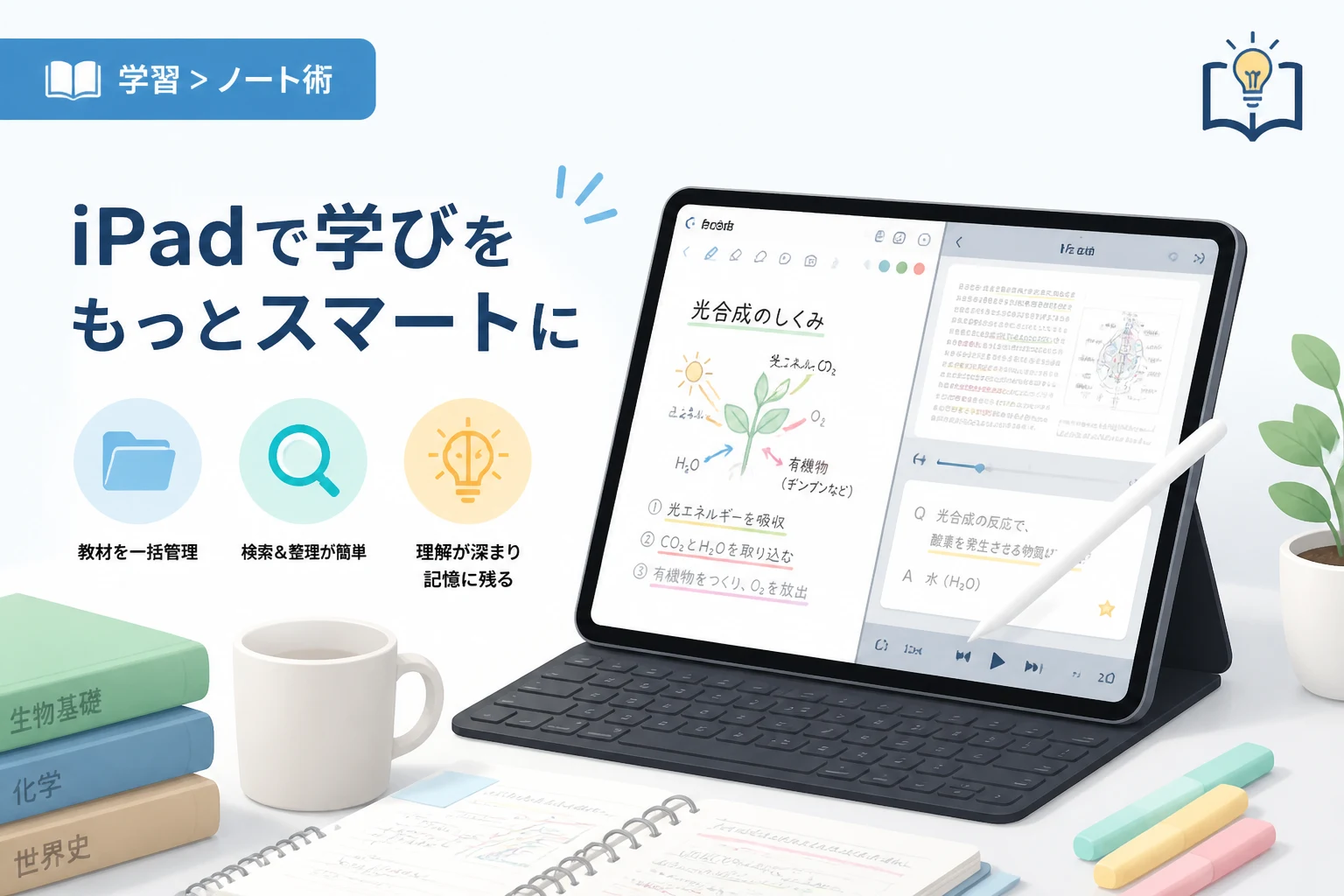
iPadを勉強に取り入れる最大のメリットは、膨大な教材を一括管理でき、どこでも即座に学習を開始できる機動力にあります。
2026年現在のiPadはマルチタスク機能が大幅に強化されており、資料を参照しながらノートを取る作業が驚くほどスムーズに行えます。
また、手書きの文字をデジタルデータとして検索できる機能は、情報の整理という観点においてアナログのノートを圧倒しています。
クラウド同期を活用すれば、iPadで作成したノートを外出先でiPhoneから確認したり、Macで編集したりすることも容易です。
さらに、AIアシスタントの進化により、手書きの数式を解いたり、英文の文法ミスをリアルタイムで指摘されたりする環境も整っています。
このようなデジタルならではの強みが、「効率的で質の高い学習」を強力にサポートしてくれます。
【決定版】iPad勉強におすすめの神アプリ12選
iPadの能力を最大限に引き出すためには、用途に合わせた最適なアプリ選びが欠かせません。
ここでは「ノート作成」「PDF活用」「暗記・タスク管理」「集中力維持」の4つのカテゴリーに分けて、厳選した12個のアプリを紹介します。
1. ノート作成・手書きアプリ
Goodnotes 6(グッドノート 6)
iPad勉強の代名詞とも言えるのが、このGoodnotes 6です。
まるで本物の紙に書いているような滑らかな書き心地と、自由度の高いノート管理が特徴です。
AIによる手書き文字のスペルチェックや要約機能が搭載されており、学習の質を一段階引き上げてくれます。
フォルダ分けや表紙のカスタマイズも自由自在で、何十冊ものノートを1台のiPadに集約できます。
Notability(ノータビリティ)
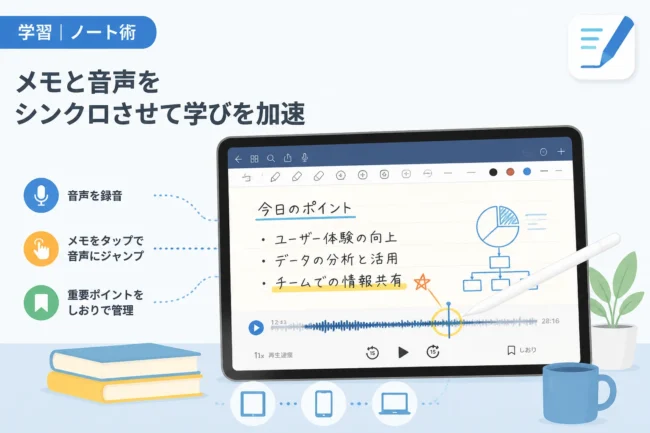
録音機能と手書きノートを連動させたいなら、Notabilityが最適です。
講義やセミナーの音声を録音しながらメモを取ると、再生に合わせて書いた文字がハイライトされる機能が非常に便利です。
聞き逃した部分をピンポイントで復習できるため、大学の講義や語学学習で大きな威力を発揮します。
フリーボード(Freeform)
Apple純正のフリーボードは、無限に広がるキャンバスに自由にアイデアを書き込めるアプリです。
複数の画像やPDF、付箋を自由に配置できるため、マインドマップの作成やプロジェクトの構成を練る際に役立ちます。
共同制作機能を使えば、リアルタイムで他のユーザーと同じボードを編集しながら勉強会を行うことも可能です。
2. PDF・ドキュメント閲覧・編集アプリ
LiquidText(リキッドテキスト)
論文読解や難解な参考書の読み込みには、LiquidTextが圧倒的におすすめです。
複数のPDFから重要な部分を抜き出し、ワークスペース上で線で結んで関連性を持たせることができます。
「点と点をつなぐ」ような直感的な情報整理が可能で、膨大な資料から論理を組み立てる作業に最適です。
Flexcil(フレックスシル)
Flexcilは、PDFリーダーと学習ノートが高度に融合したアプリです。
画面を分割して参考書とノートを同時に表示し、参考書内のテキストや画像をドラッグ&ドロップでノートに貼り付けることができます。
参照元へのリンクも自動で作成されるため、後から元のページをすぐに確認できるのが非常にスマートです。
MarginNote 4
本格的な学習や資格試験対策に特化しているのがMarginNote 4です。
PDFを読み込みながらカードを作成し、それらを自動的にマインドマップ化する機能を備えています。
知識の構造化を自動でサポートしてくれるため、記憶の定着率が飛躍的に高まります。
3. 暗記・情報管理・タスク管理アプリ
Anki(アンキ)
忘却曲線に基づいた効率的な暗記を実現するのが、世界中で愛用されているAnkiです。
覚えた単語や概念を、忘れそうなタイミングで自動的に出題してくれる「間隔反復」システムを採用しています。
画像や音声もカードに埋め込めるため、語学だけでなく医学や法学などの専門知識の習得にも効果的です。
Notion(ノーション)
勉強のスケジュール管理や学習ログの蓄積には、万能ツールのNotionが欠かせません。
データベース機能を使えば、自分がこれまでに学習した内容や模試の結果を整理・視覚化することができます。
自分だけの「学習Wiki」を作成することで、情報の散逸を防ぎ、効率的な復習ルートを構築できます。
Structured(ストラクチャード)
1日の学習計画を視覚的に把握したい場合は、Structuredが非常に使いやすいです。
ToDoリストとカレンダーが統合されており、その日の予定をタイムライン形式で表示してくれます。
「いつ、何を、どのくらいやるか」が直感的に分かるため、集中力の維持に繋がります。
4. 集中力維持・学習サポートアプリ
Forest(フォレスト)
スマホやiPadを触ってしまう誘惑を断ち切りたいなら、Forestを導入しましょう。
タイマーを設定して集中している間、アプリ内で仮想の木が育つというゲーム感覚の集中アプリです。
途中で他のアプリを触ると木が枯れてしまうため、「集中せざるを得ない環境」を楽しく作ることができます。
DeepL翻訳
語学学習や海外の文献を読む際に欠かせないのが、高精度な翻訳アプリDeepLです。
iPadの分割画面(Split View)に配置しておけば、分からない英文をコピー&ペーストするだけで自然な日本語訳を確認できます。
最新版では、文脈に合わせた自然な書き換え機能も強化されており、英語でのレポート作成にも役立ちます。
Quizlet(クイズレット)
手軽にフラッシュカードを作成し、クイズ感覚で暗記を進められるのがQuizletです。
他のユーザーが作成した学習セットも利用できるため、試験対策の時間を大幅に短縮できる場合があります。
移動中や隙間時間を使って、ゲームを解くように学習を進められるのが魅力です。
iPad勉強の効率を倍増させるアクセサリー活用術
アプリを揃えるだけでなく、適切な周辺機器を組み合わせることでiPadの操作性は劇的に向上します。
勉強効率に直結する重要なアクセサリーをいくつか紹介します。
| アイテム名 | 勉強における役割 | おすすめの理由 |
|---|---|---|
| Apple Pencil Pro | 手書き入力・操作 | 圧力感知やジェスチャー機能により、ペンの切り替えがスムーズに行える。 |
| ペーパーライクフィルム | 画面保護・書き心地改善 | 紙のような摩擦感を与えることで、文字の崩れを防ぎ疲労を軽減する。 |
| Magic Keyboard | タイピング・ノート整理 | 高速な入力が可能になり、Notionやレポート作成での生産性が向上する。 |
| 角度調整スタンド | 姿勢維持・視認性向上 | 適切な角度でiPadを固定することで、首や肩への負担を最小限に抑える。 |
特にApple Pencil Proの活用は、デジタル勉強における「書く楽しさ」を大きく左右します。
また、長時間勉強する方にとって、首の疲れを防ぐMOFTなどの薄型スタンドは必須アイテムと言えるでしょう。
フィルムについても、文字を書くことが多い方は摩擦の強いタイプを、動画視聴も多い方は透明度の高いタイプを選ぶなど、自分のスタイルに合わせることが大切です。
【2026年最新】iPad勉強を成功させるステップ
アプリと道具が揃ったら、次は具体的な運用方法を最適化していきましょう。
iPad勉強を挫折させず、確実に成果を出すための手順を解説します。
ステップ1:ホーム画面を「勉強モード」にカスタマイズする
iPadを開いた瞬間に勉強に集中できるよう、ホーム画面から不要なエンタメ系アプリを排除しましょう。
iOSの「集中モード」を活用し、勉強時間中だけ特定のアプリ通知をオフにする設定は非常に効果的です。
ウィジェット機能を使い、その日のToDoやForestの進捗を常に表示させておくと、意識が勉強に固定されます。
ステップ2:Split ViewとStage Managerを使いこなす
iPadのマルチタスク機能を使いこなすことが、効率化への近道です。
Split Viewを使えば、左側に教科書PDF、右側にGoodnotesを表示させて効率的にノートを作成できます。
2026年現在、Stage Managerはさらに進化しており、複数のウィンドウを重ねて自由自在にレイアウトすることが可能です。
「資料・辞書・ノート」の3つを同時に表示させることで、画面の切り替えによる集中力の途切れを防ぎましょう。
ステップ3:iCloudやGoogleドライブでの自動バックアップ
せっかく作成した大切なノートが消えてしまわないよう、バックアップ設定は必須です。
主要なノートアプリは自動バックアップ機能を備えているため、必ず有効にしておきましょう。
デバイスを紛失したり、故障したりした場合でも、新しい端末ですぐに学習を再開できるのがデジタル学習の強みです。
また、PDF資料などは全てクラウドストレージに保存しておくことで、ストレージ容量を節約しながら膨大な教材を持ち運べます。
iPad勉強でよくある悩みと解決策
iPad勉強を始めたばかりの頃は、いくつか特有の悩みに直面することがあります。
多くのユーザーが経験する問題と、その解決方法をまとめました。
目が疲れやすい
長時間のブルーライト暴露は目の疲れを誘発します。
iPadの設定でNight Shiftを有効にし、画面の色温度を暖色系に調整するのがおすすめです。
また、「20分集中したら20秒間、20フィート(約6メートル)先を見る」という20-20-20のルールを意識しましょう。
反射を抑えるアンチグレアタイプのフィルムを貼ることも、物理的な目の保護に役立ちます。
ついついSNSやYouTubeを見てしまう
iPadは強力な娯楽端末でもあるため、誘惑をコントロールする必要があります。
「スクリーンタイム」機能で、勉強時間中のSNS利用を制限するロックをかけましょう。
どうしても自分を律するのが難しい場合は、勉強専用のApple IDを作成し、娯楽系アプリを一切インストールしないという究極の手法もあります。
紙と比べて記憶に残りにくい気がする
「手書き」というプロセスを大切にすることで、この問題は解消されます。
単にテキストをコピー&ペーストするだけではなく、自分の言葉で要約して書き出すことが脳への定着を促します。
iPad勉強の良さは「編集のしやすさ」ですが、記憶に関してはアナログと同じように「アウトプットの回数」が重要です。
Ankiのようなアプリを併用し、デジタルならではの強制的な復習サイクルを組み込むことが成功の鍵です。
まとめ
iPadを勉強に取り入れることは、単なる流行ではなく、現代における最も合理的な学習スタイルの選択です。
2026年の進化したデバイスと、今回ご紹介した12の神アプリを組み合わせれば、あなたの学習効率は確実に向上します。
まずは、自分に最も必要だと感じるカテゴリーのアプリを1つインストールすることから始めてみてください。
自分に最適なデジタル学習環境を構築し、目標達成に向けた素晴らしいスタートを切りましょう。
iPadという魔法のツールを使いこなし、これまでの限界を超える圧倒的な成果を手に入れてください。