デジタルペーパーとしての地位を確立したGoodNotesは、いまや単なる手書きメモアプリの枠を超え、ビジネスや学習のプラットフォームとして不可欠な存在となりました。
特に、2026年現在の最新バージョンにおいて、その利便性を劇的に高めているのが「録音機能」です。
手書きの文字と音声をリアルタイムでリンクさせるこの機能は、情報の取りこぼしを防ぐだけでなく、復習や振り返りの質を根本から変えてくれます。
本記事では、GoodNotesの録音機能の基本的な使い方から、効率を最大化させる応用術までを詳しく解説します。
GoodNotesの録音機能とは?(概要)
GoodNotesの録音機能は、ノートを取っている最中の音声を記録し、その瞬間の筆跡と音声を同期させる仕組みです。
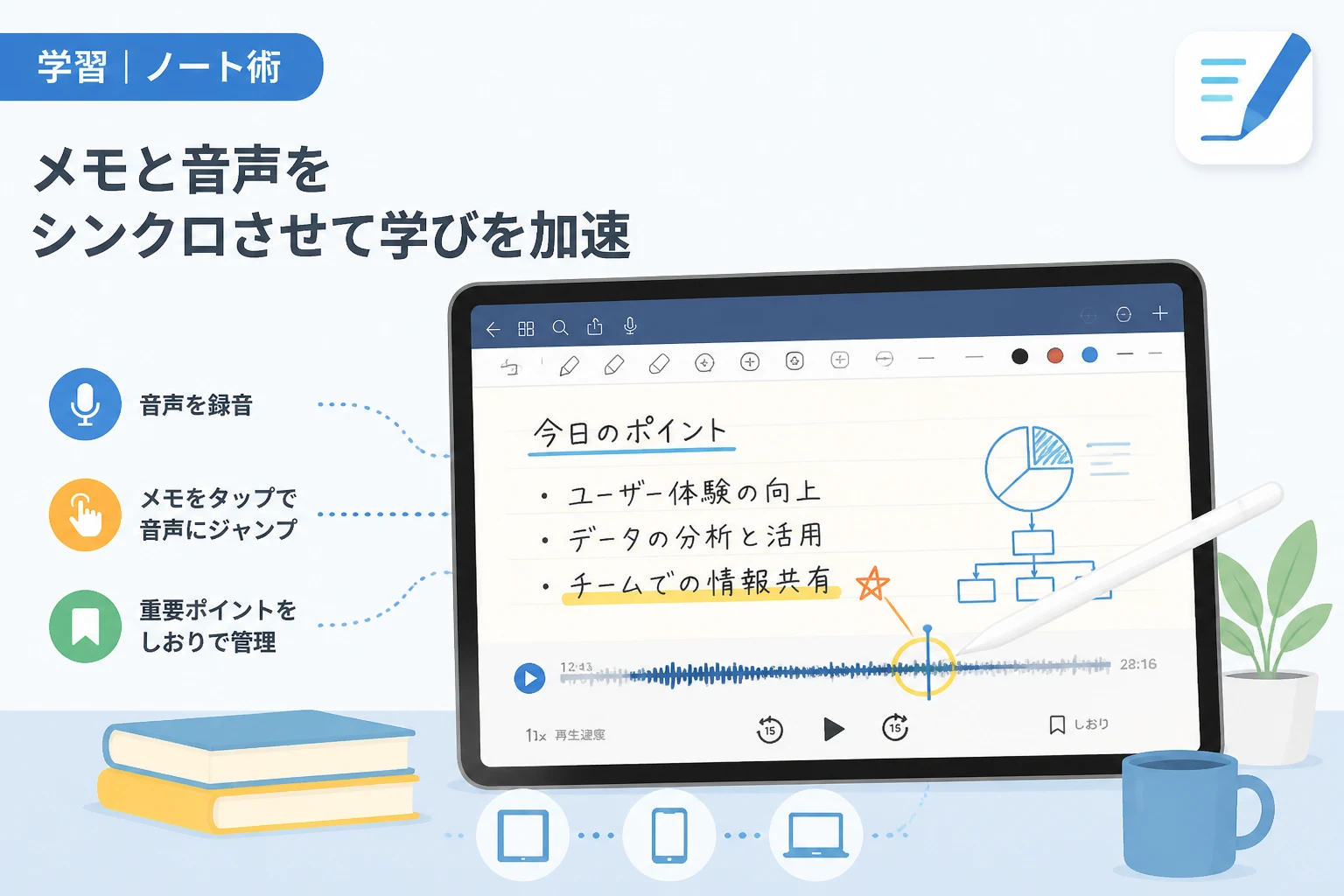
この機能の最大の特徴は、再生中に書いた文字をタップするだけで、その文字を書いた瞬間の音声までスキップできる点にあります。
これにより、膨大な録音データの中から特定の箇所を探し出す手間が一切不要になります。
録音機能が対応している環境
2026年現在、GoodNotesの録音機能は、iPadOS版、iOS版、およびmacOS版でフルサポートされています。
Apple Pencilを使用できるiPad版が最も操作性に優れていますが、iPhoneで録音しながらMacで内容を確認するといったマルチデバイス連携も可能です。
録音データはiCloudを通じて同期されるため、どのデバイスからでも最新の音声メモにアクセスできます。
データの保存形式と音質
録音された音声は、GoodNotes独自のノート形式(.goodnotes)の中に埋め込まれる形で保存されます。
音質は標準的な会議や講義を記録するのに十分なレベルであり、デバイスの内蔵マイクでもクリアな集音が可能です。
ファイルサイズも最適化されており、長時間の録音を行ってもノート全体の容量が極端に肥大化することはありません。
GoodNotesで録音する基本的な手順
録音を開始するには、ノート編集画面の上部にあるツールバーから「マイク」のアイコンをタップします。
アイコンをタップした瞬間に録音が開始され、マイクアイコンの隣に経過時間と波形が表示されます。
録音中は通常通りペンやテキストツールを使用してメモを取るだけで、システムが自動的に時間軸を同期してくれます。
録音の停止と再開
録音を終了したい場合は、ツールバーに表示されている停止ボタン(四角いアイコン)をタップしてください。
一度録音を停止した後、再びマイクアイコンをタップすることで、同じノート内に新しい録音セッションを追加できます。
複数の録音セッションはリスト形式で管理され、必要に応じて個別に名前を変更することも可能です。
録音データの管理方法
録音データを確認するには、マイクアイコンの横にある再生ボタン(三角形のアイコン)をタップします。
すると「録音リスト」が表示され、そのノートに含まれるすべての音声ファイルを確認できるようになります。
不要になった録音データは、リストからスワイプすることで簡単に削除でき、ストレージの節約に繋がります。
メモと音声を同期させる「オーディオ再生」の活用
GoodNotesの真価を発揮するのが、録音データの再生モードです。
再生ボタンを押すと、画面の下部に再生バーが表示され、書いた文字が録音時のタイミングに合わせて薄暗い状態から浮かび上がるように表示されます。
この視覚的なフィードバックにより、「どの説明を聞きながらこの図解を描いたのか」が一目で理解できます。
特定のメモから音声を呼び出す
再生モード中に「なげなわツール」を選択するか、読み取り専用モードに切り替えます。
その状態で、過去に書いた文字や図をタップしてみてください。
タップした瞬間に、その文字を書いたタイミングの音声が再生されます。
この直感的な操作こそが、デジタルノートならではの利便性と言えるでしょう。
再生スピードの調整
再生バーの右側にある設定アイコン(歯車マーク)から、再生速度を変更できます。
0.5倍速から2.0倍速まで調整が可能であり、時間の限られた復習時には1.5倍速が非常におすすめです。
聞き取りにくい箇所は低速で、内容を把握している箇所は高速で流すことで、学習効率を飛躍的に高めることができます。
録音機能を使いこなすための応用テクニック
より高度な活用方法として、外部マイクの活用を検討してみてください。
iPadのUSB-Cポートに高品質なコンデンサーマイクを接続すれば、広い会議室での発言も鮮明に記録できます。
2026年の現行モデルのiPadであれば、ノイズキャンセリング機能付きのワイヤレスイヤホンをマイクとして指定することも可能です。
重要な瞬間に「しおり」を付ける
録音中に特に重要な発言があった場合、その瞬間に星印や特定の記号を大きく書き込むようにしましょう。
後で見返した際、その記号をタップするだけで、重要なポイントを即座に再生できます。
文字で詳細を書き留める余裕がないときは、とりあえず記号だけを描いておくのがコツです。
分割表示(Split View)での録音
iPadのSplit View機能を使い、片方で資料(PDF)を表示し、もう片方でGoodNotesを開いて録音することも可能です。
PDFを読み込み、その上に注釈を入れながら録音を行えば、スライドの内容と解説を完璧にリンクさせることができます。
これにより、参考書と講義音声を別々に持ち歩く必要がなくなります。
シーン別の活用事例
GoodNotesの録音機能は、日常生活やビジネスのさまざまな場面で威力を発揮します。
以下に、代表的な活用シーンをまとめました。
| 活用シーン | メリット | 具体的な活用法 |
|---|---|---|
| ビジネス会議 | 決定事項の経緯を確実に記録 | 議事録を作成しながら、議論が白熱した箇所に印を付けておく。 |
| 大学の講義 | 教授の早い説明を逃さない | 板書を写すことに集中し、補足説明は音声で後から聞き返す。 |
| 語学学習 | 発音と綴りをセットで覚える | ネイティブの発音を聞きながら、単語や例文を書き留める。 |
| インタビュー | 相手の熱量をそのまま保存 | 表情や状況のメモを書きつつ、発言内容を音声で正確に記録する。 |
会議や商談での活用
ビジネスの場では、細かなニュアンスや決定までのプロセスが重要になることが多々あります。
録音機能を使えば、「誰が何と言ったか」という事実関係を後から正確に裏取りできます。
また、商談の振り返りをチームで行う際にも、録音データがあれば認識のズレを防ぐことができます。
資格試験や自己研鑽での活用
暗記が必要な学習において、視覚と聴覚を同時に刺激するのは非常に有効です。
自分の声を録音しながらノートをまとめ、それを再生しながら繰り返し確認することで、記憶の定着率が高まります。
間違えやすいポイントを重点的に音声で解説しておくといった使い方も推奨されます。
録音機能を使用する際の注意点と制限
非常に便利な録音機能ですが、使用する際にはいくつか注意すべき点があります。
まず第一に、録音を行う際は必ず相手の同意を得るようにしてください。
特にビジネスシーンや講義においては、無断録音が禁止されているケースもあるため、事前の確認が不可欠です。
ストレージ容量への配慮
いくら最適化されているとはいえ、長時間の録音を大量に保存すれば、iPad本体のストレージやiCloudの容量を圧迫します。
定期的に不要な録音データは削除するか、必要なものだけを外部ストレージに書き出すといった整理を行いましょう。
特に動画ファイルなどと併用している場合は、残容量に注意が必要です。
同期の安定性とバックアップ
録音中にアプリが強制終了したり、通信環境が不安定だったりすると、音声データが正しく保存されないリスクがあります。
重要な録音を行う際は、機内モードを活用して通知をオフにするなど、アプリの動作を安定させる工夫をしましょう。
また、定期的な自動バックアップ設定がオンになっていることを確認しておくことも重要です。
他のノートアプリとの録音機能比較
GoodNotesとよく比較される「Notability」や「OneNote」も、それぞれ優れた録音機能を備えています。
Notabilityは録音機能の先駆けであり、波形の表示などが非常に滑らかですが、2026年現在はGoodNotesもほぼ同等の操作感を実現しています。
OneNoteはPCとの親和性が高い一方で、手書き文字と音声のリンクの細やかさにおいては、GoodNotesに軍配が上がります。
GoodNotesを選ぶべき理由
GoodNotesを選ぶ最大のメリットは、その洗練されたUIと、手書きの書き心地の良さにあります。
録音機能が主役ではなく、「優れたノート体験をサポートするためのツール」として録音が組み込まれているため、操作に迷うことがありません。
普段から手書きメモを多用するユーザーにとって、GoodNotesの録音機能は最もバランスの取れた選択肢と言えます。
録音データの共有と書き出し
作成したノートを他人に共有する場合、録音データを含めるかどうかが選択できます。
GoodNotes形式で書き出せば、共有相手も同じように音声とメモの同期機能を利用可能です。
一方で、PDFとして書き出す場合には音声データは含まれませんので、用途に応じて使い分ける必要があります。
外部オーディオファイルとしての抽出
現在のバージョンでは、GoodNotes内の音声を単体のオーディオファイル(MP4やAAC)として外部へ書き出すことも容易になりました。
これにより、音声だけをボイスレコーダーアプリで管理したり、文字起こしサービスにアップロードしたりといった連携がスムーズに行えます。
「メモはGoodNotesで、文字起こしはAIサービスで」というハイブリッドな活用も、現代のスマートなワークフローです。
録音機能に関するよくある質問(FAQ)
Q. 録音中にApple Pencilの「カツカツ」という音が入ってしまいます。
iPadの内蔵マイクは振動を拾いやすいため、ペン先の接触音が録音されやすい傾向にあります。
これを防ぐには、Bluetooth接続の外部マイクを使用するか、ペンの接地音が静かなソフトタイプのペン先チップを使用することをおすすめします。
Q. 録音時間は最大で何時間まで可能ですか?
理論上の制限はありませんが、安定性を考慮すると1セッションあたり3〜4時間程度を目安にするのが無難です。
長時間の会議などの場合は、休憩時間などに一度録音を区切り、複数のファイルに分けて管理することをおすすめします。
Q. 録音しながら他のアプリに切り替えても大丈夫ですか?
はい、GoodNotesはバックグラウンド録音に対応しているため、他のアプリを操作していても録音は継続されます。
ただし、他のアプリでマイクを使用する動作(通話や動画撮影など)を行うと、録音が中断される可能性があるため注意が必要です。
まとめ
GoodNotesの録音機能は、私たちの記憶を補完し、ノートの価値を何倍にも高めてくれる強力なツールです。
「書く」というアナログな行為と、「録音する」というデジタルな利便性が高い次元で融合しており、一度その快適さを知ると手放せなくなります。
まずは日々の簡単なメモから録音機能を試してみて、自分なりの最適な活用スタイルを見つけてみてください。
2026年のスマートなライフスタイルにおいて、この機能を使いこなすことが、情報のインプットとアウトプットを加速させる鍵となるはずです。